
SELFoでは「fincode(フィンコード)」というオンライン支払いプラットフォームと提携しています。
fincodeにて審査が全て完了すると、クレジットカードにて予約ができるようになります。
※PAYPAY、アップルペイなど他のお支払い方法は現在準備中です。
共通設定
左メニューの「運営者情報」のページをクリックし、赤文字の* マークがついている箇所を記入してください。
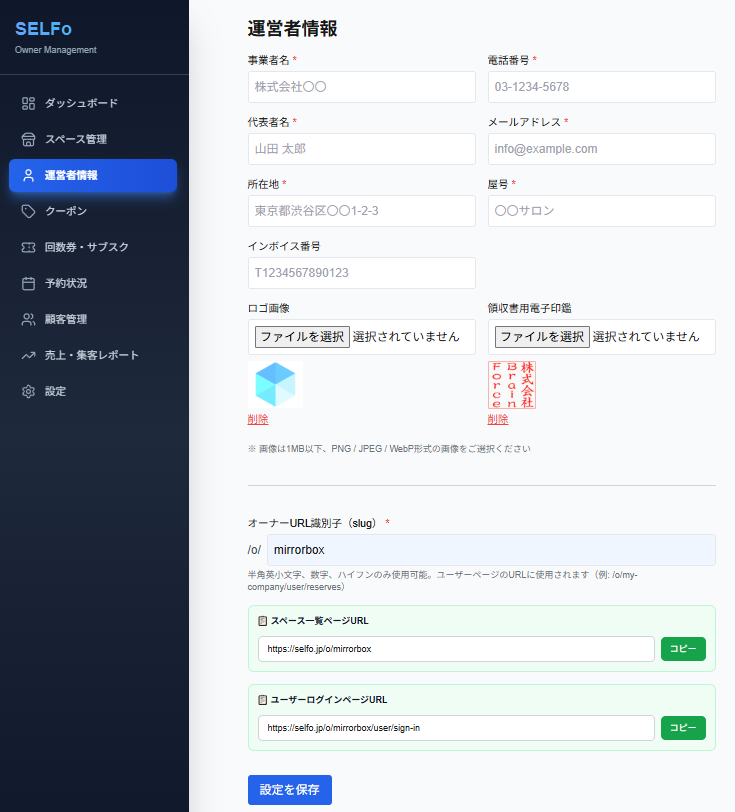
具体的には以下の項目です。
- 事象社名
- 電話番号
- 代表者名
- メールアドレス
- 所在地
- 屋号
- オーナーURL識別子(slug)
赤文字の* マークがついている箇所の記入が完了し「設定を保存」のボタンをクリックしてください。
グレーアウトされていた「決済システム連携」のボタンがクリックできるようになります。
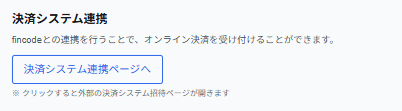
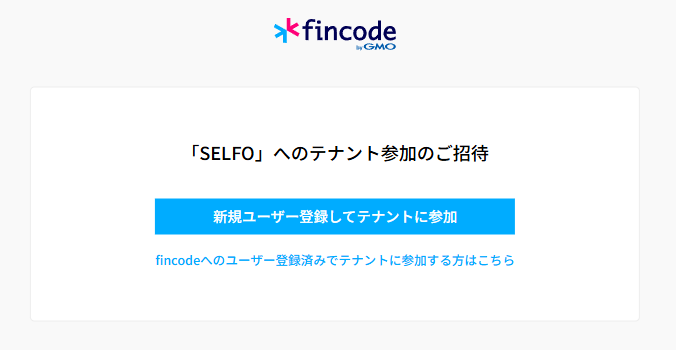
「決済システム連携」のボタンをクリックするとfincodeの画面に飛ばされますので、初めてfincodeをお使いになられる方は次の項目へ進んでください。
他社予約システム等で、すでにユーザー登録済みの方は「すでにfincodeユーザー登録済み(アカウント所持済み)の方」の項目から進めてください。
fincodeアカウントをお持ちでない方
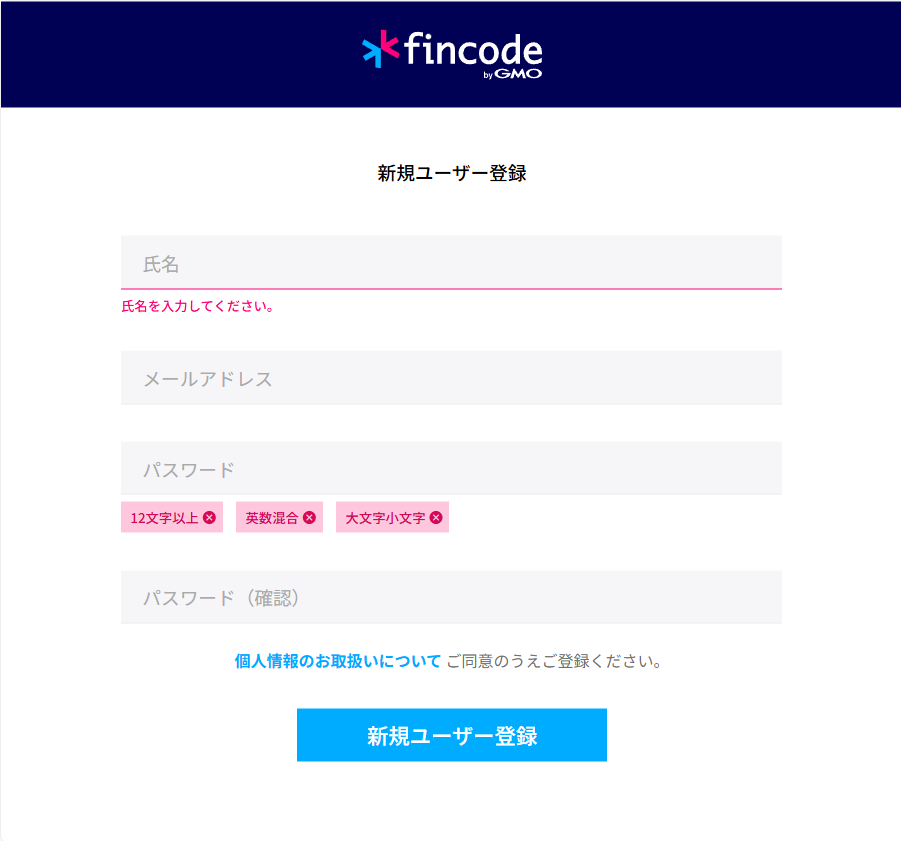
2要素認証アプリ(Google Authenticator 等)、をスマホにインストールされている場合は、アプリからカメラを起動し、QRコードをスキャンする事により、簡単に2要素認証が可能になります。
PCで行う場合は、下のリンクのfincodeのマニュアルに沿って設定を行ってください。
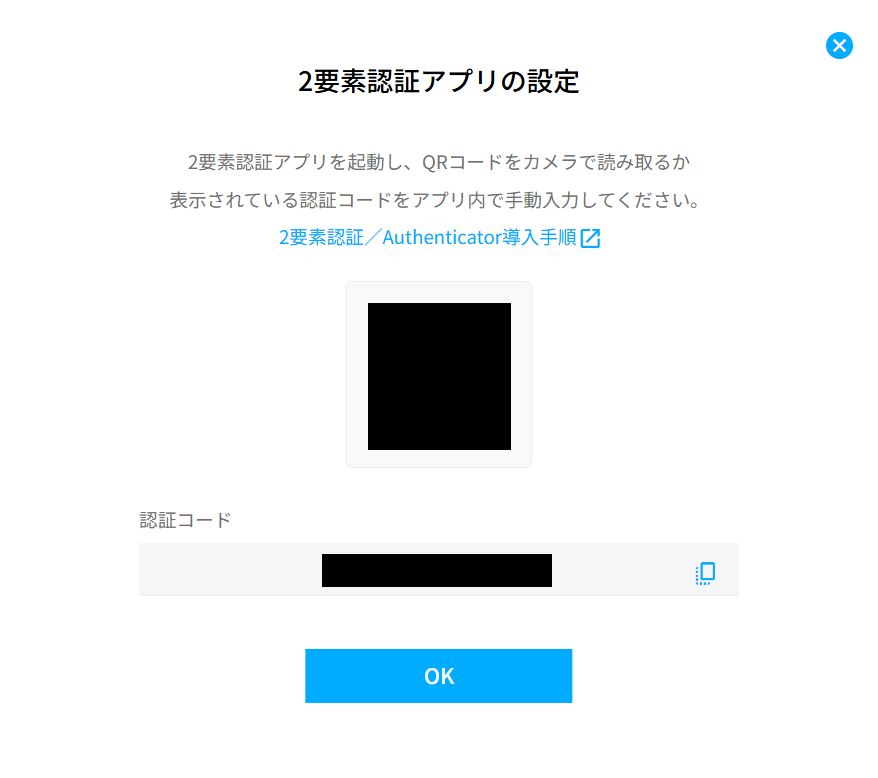
2要素認証アプリで表示されたパスワードを入力してください。
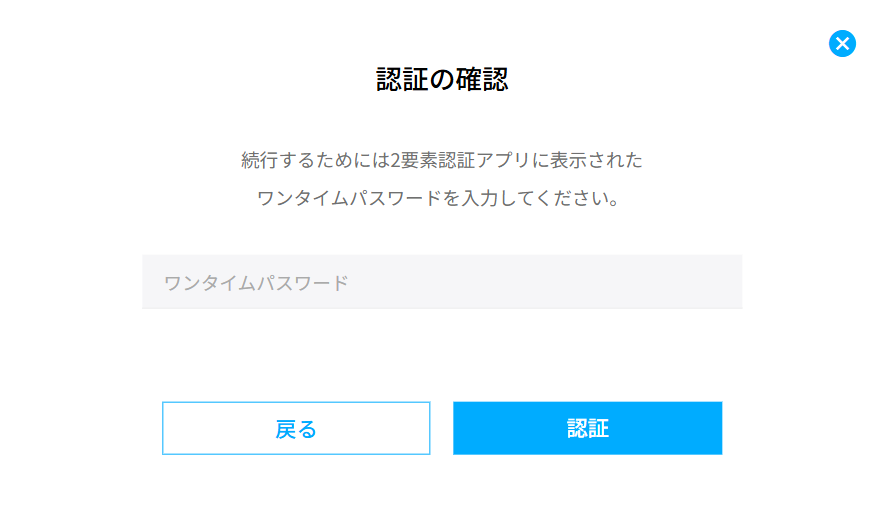
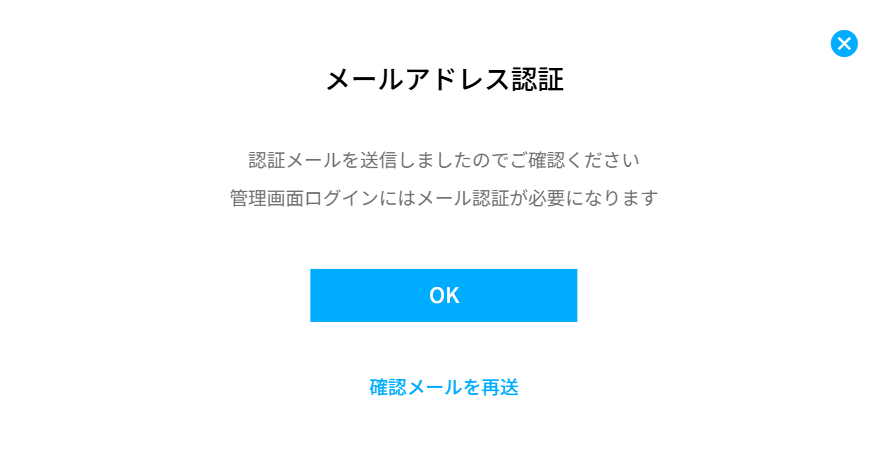
認証が行われると、次にメールアドレス認証が行われます。
ログイン画面に飛ばされますので、設定したメールアドレスとパスワードを入力しログインしてください。
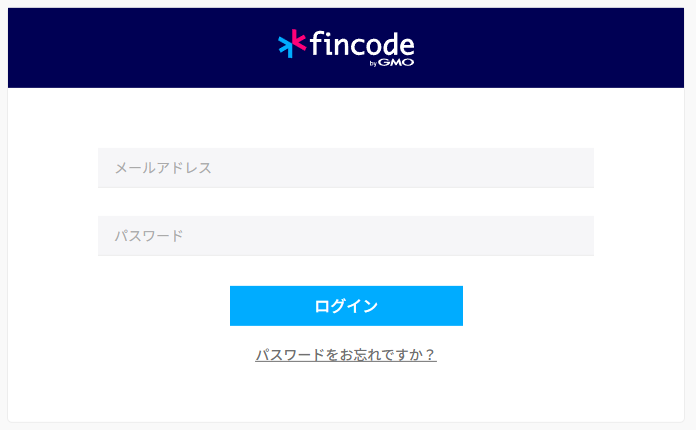
下の画面が確認できましたら、本番環境申請に進んでください。

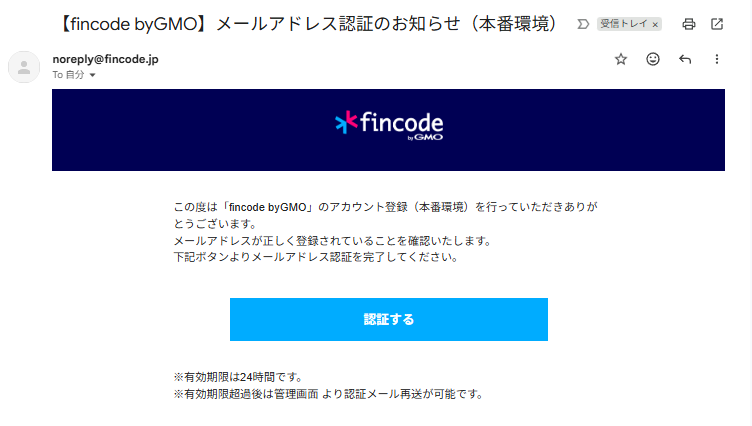
登録したメールアドレスの受信箱を確認してください。
「メールアドレス認証のお知らせ(本番環境)」というメールが届きますので、メール本文内の「認証する」ボタンをクリックしてください。
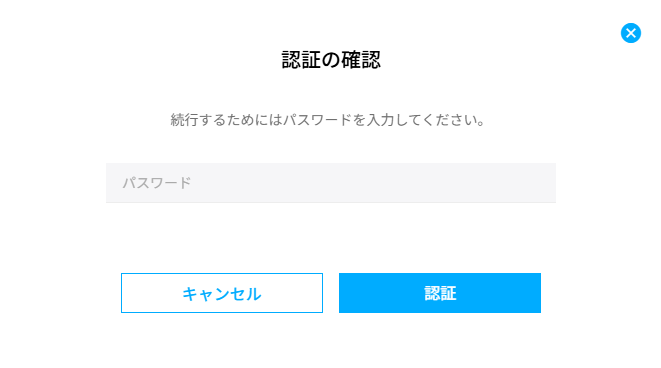
STEP2の新規ユーザー登録で設定したパスワードを入力してください。
(※2要素アプリのパスワードではありません)
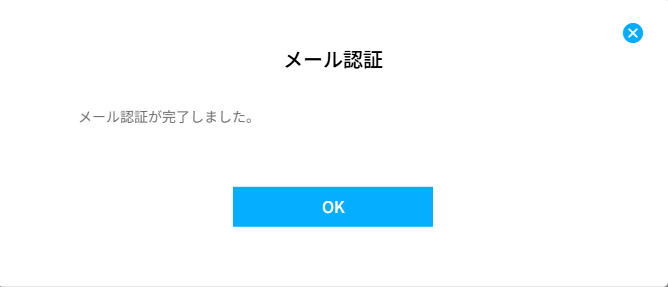
正常にパスワード入力が完了すると、メール認証が完了します。
ここまで来ましたら、fincodeへログインし、「本番環境申請までの流れ」の項目へ進んでください。。
すでにfincodeユーザー登録済み(アカウント所持済み)の方
他社の予約システム等でfincodeを既にお使いの場合は、こちらから手続きを進めてください。
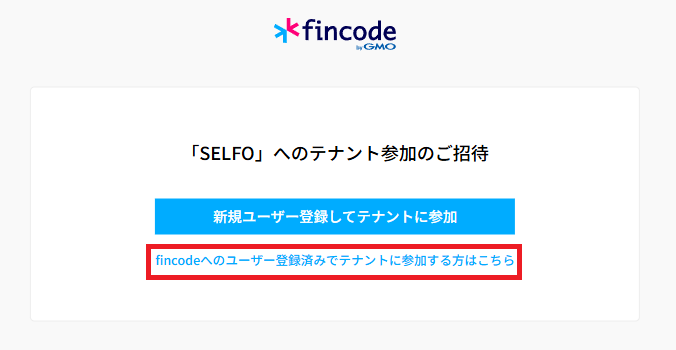
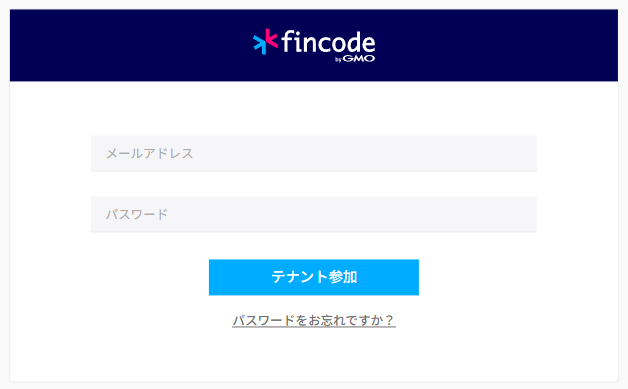
「テナント参加」をクリックすると、下の画像のように表示されます。
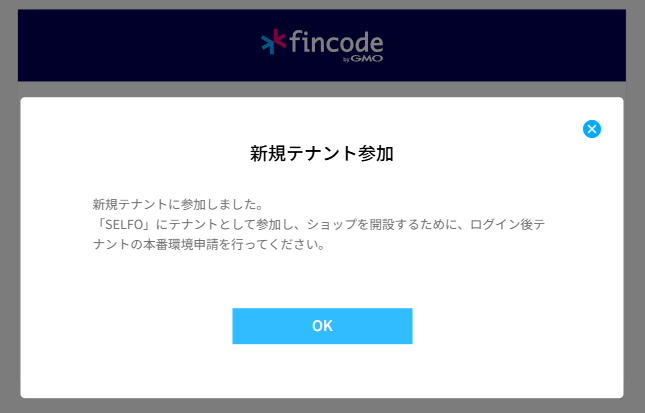
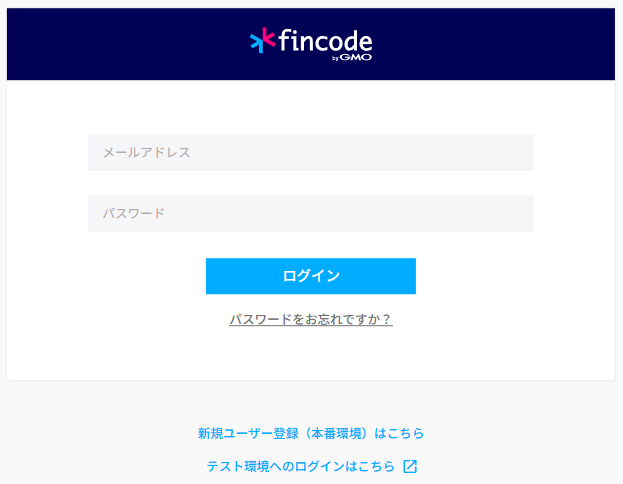
「OK」ボタンをクリックするとfincodeのログイン画面に飛びます。
似たような画面なので少し混乱しそうになりますが、先ほどと同じようにメールアドレスとパスワードを入力し、fincodeにログインしてください。
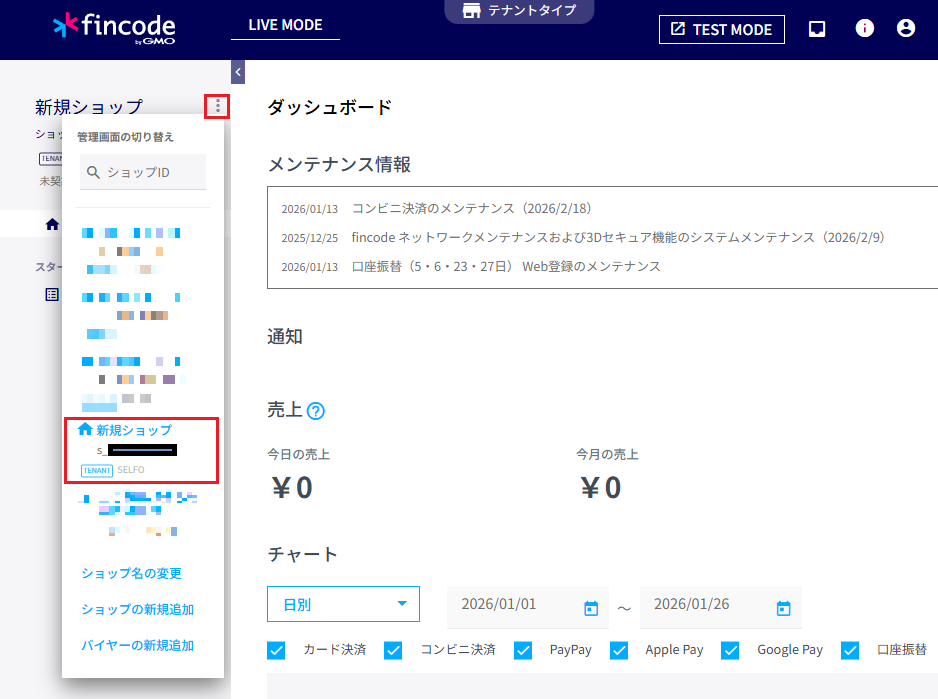
ショップ名の横の「⋮」マークをクリックすると、SELFoと連動した新規ショップが追加されていますので、この新しく追加されたショップをクリックし管理画面を切り替えてください。
ショップ名の下に「TENANT SELFO」と表示されているか必ず確認してください。
ここまでできましたら、次の「本番環境申請の流れ」の項目へ進んでください。
本番環境申請までの流れ
左メニューの本番環境申請をクリックし、
- 「事業形態」
- 「契約情報」
- 「テナント(ショップ情報)」
- 「入金設定」
の情報を入力してください。
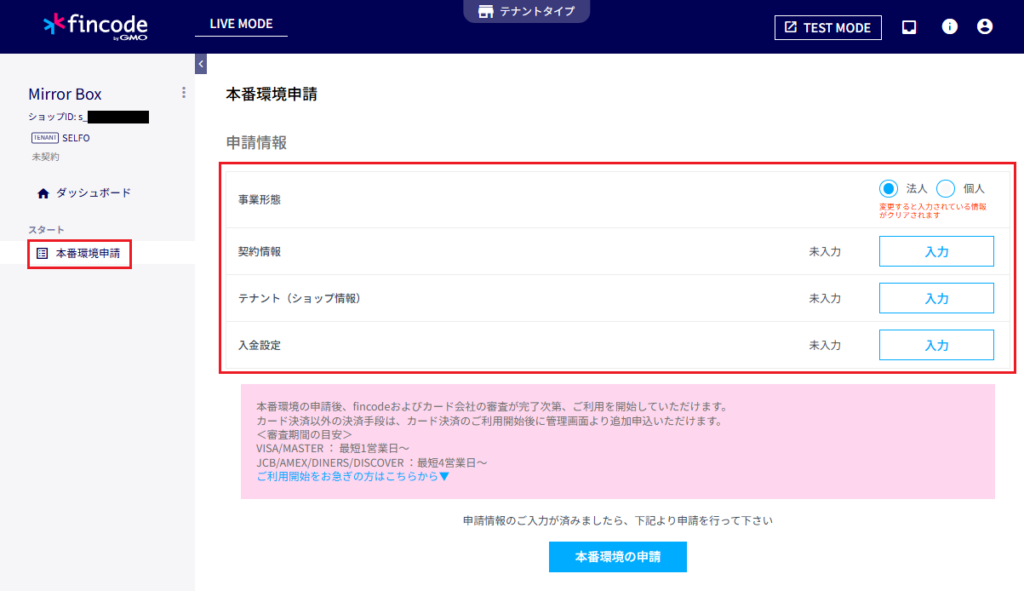
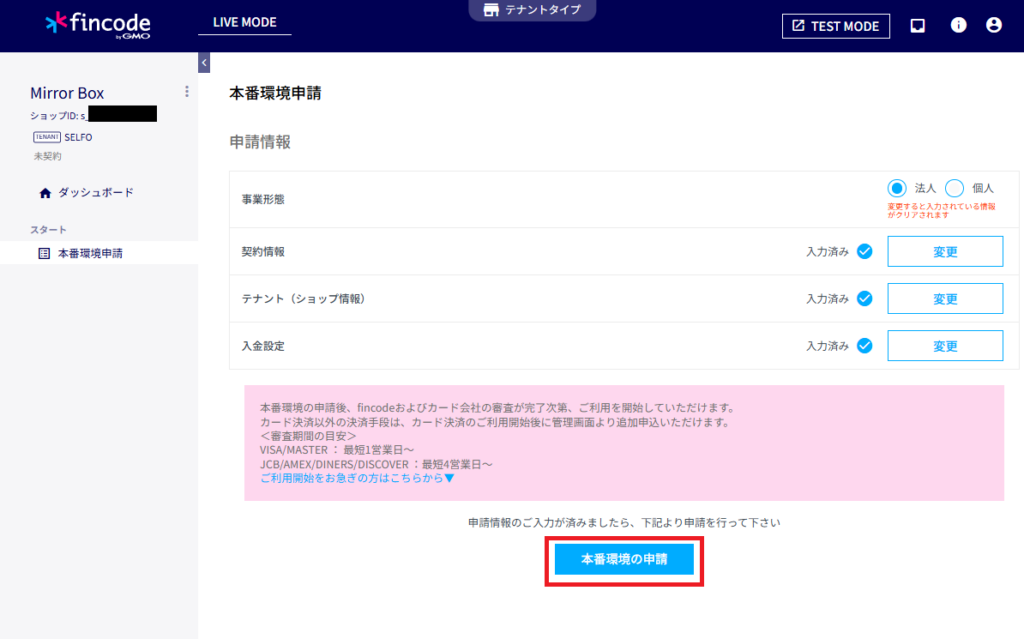
入力しましたら「本番環境の申請(水色のボタン)」をクリックしてください。
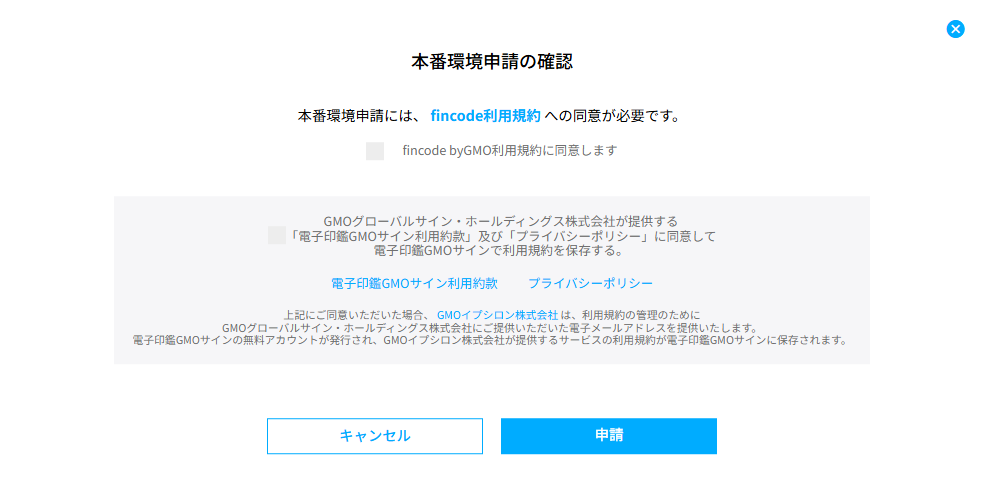
本番環境申請の確認という画面に変わりますので、fincode利用規約へ同意し、申請ボタンをクリックしてください。
「fincode by GMO利用規約に同意します」のチェックボタンは、青文字の「fincode利用規約」のテキストリンクをクリックしないと✔がつけれないようになっているのでご注意ください。
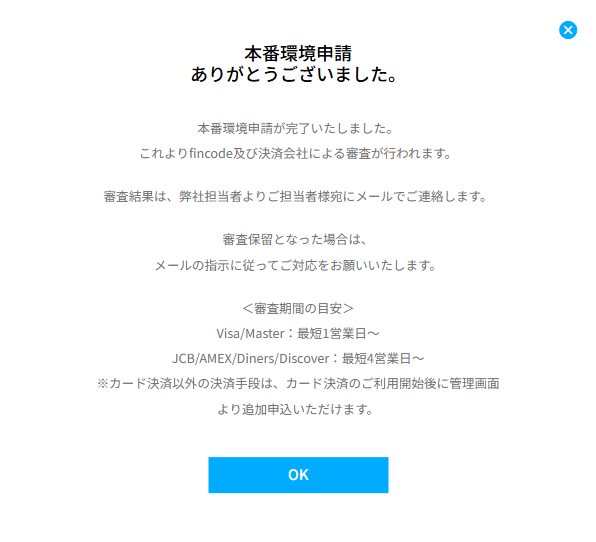
申請が完了しましたら、審査完了までお待ちください。最短4営業日~ほどかかります。
正常に審査が通れば予約機能が利用できるようになります。
メールでGMOから連絡が来ますので、見落とさないようご注意ください。
審査完了後
※この作業は審査完了前でも可能です。ただし、審査完了後でないと予約することはできませんのでご注意ください。
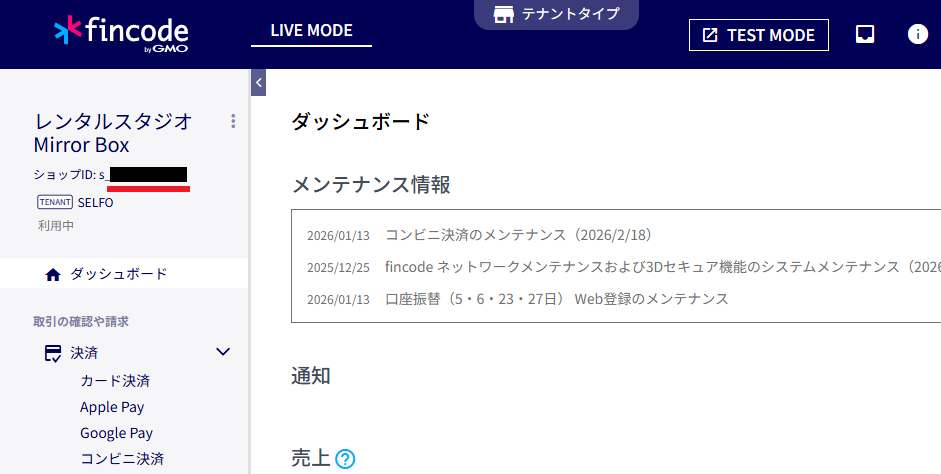
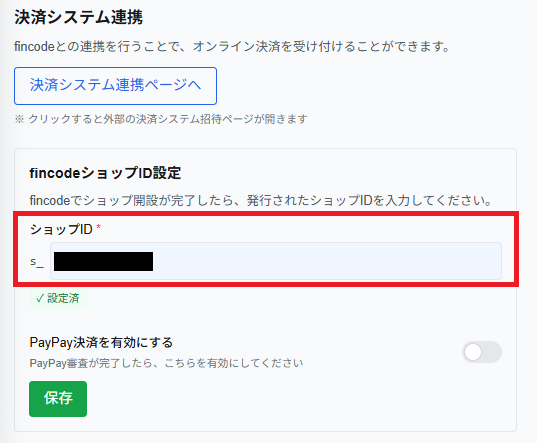
入力後、保存すると予約ができるようになります。