SELFoはLINEと連携することにより、予約案内をメールだけでなくLINEのメッセージでも送ることが可能です。
しかし、LINEを連携させるにはLINEの「チャネルアクセストークン」と「チャネルシークレット」が必要になります。
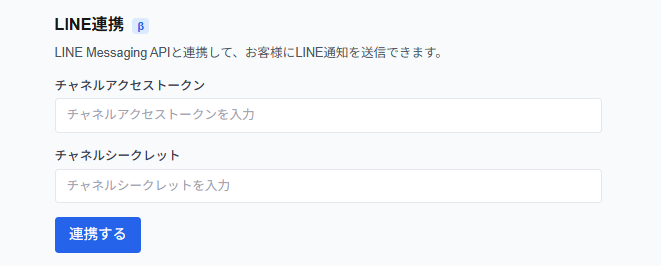
これらを取得するまでがやや分かりにくいので、本記事では、その取得方法を解説します。
これらのトークンは非常に重要な情報です。
第三者に知られると、あなたのLINEアカウントを通じて不正な操作が行われる可能性があります。
他人に共有したり、公開しないようご注意ください。
LINE連携する前に
SELFoは、LINE連携が必須ではありません。
利用案内は「メール」「LINE」「両方」から、必要に応じてお選びいただけます。
LINE連携には便利な点がある一方で、運用によっては追加費用が発生することがある等のデメリットもあります。
LINE予約のメリット・デメリットをご確認のうえ、導入をご検討ください。
「チャネルアクセストークン」と「チャネルシークレット」の取得手順
① LINE公式アカウントを作成
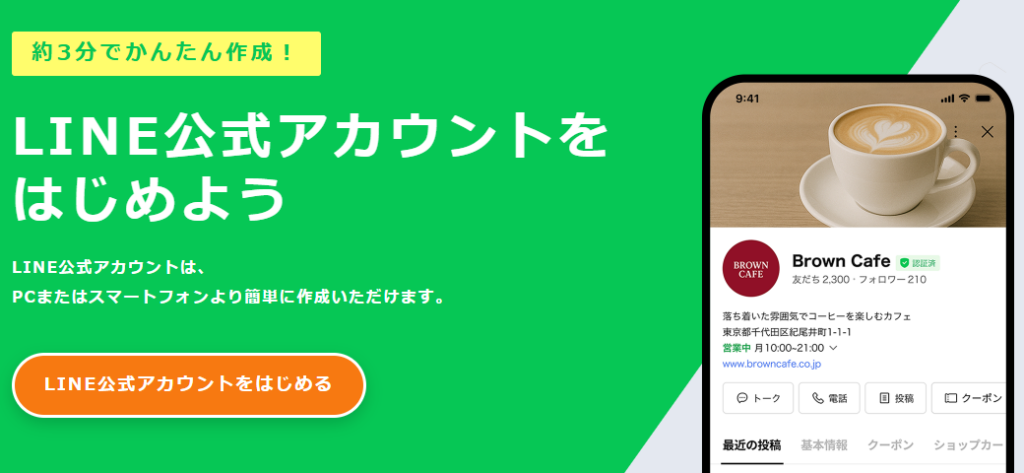
すでにお持ちの方も多いと思いますが、スペースのLINE公式アカウントを作成しましょう。
以下の方法で簡単に作成できます。
- https://entry.line.biz/start/jp/にアクセス
- 「アカウント作成」
- 必要情報入力(名前・業種など)
- 作成完了
② プロバイダーを作成
次に、プロバイダーを作成する必要があります。
プロバイダーというと分かりにくいですが、簡単に言うとLINEにSELFoを登録することです。
右上のギアのマークの「設定」をクリックしてください。
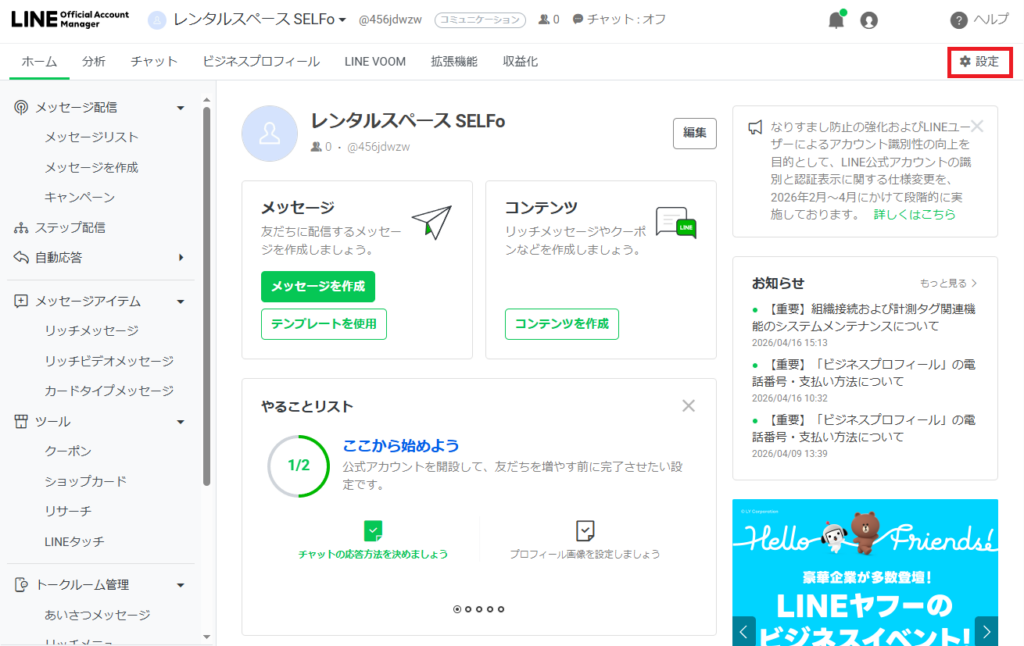
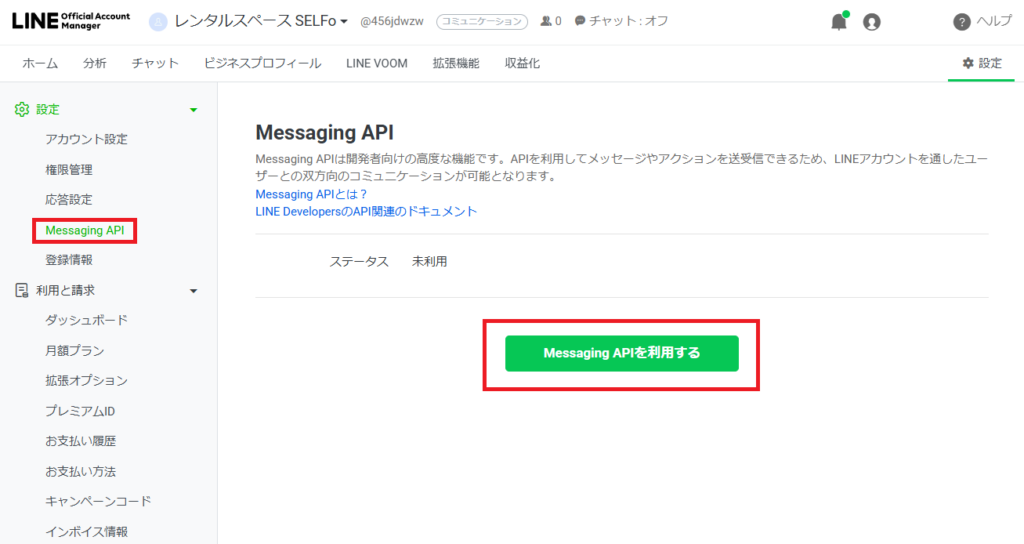
Messaging APIのページに飛んだら、「Messaging APIを利用する」ボタンをクリックしてください。
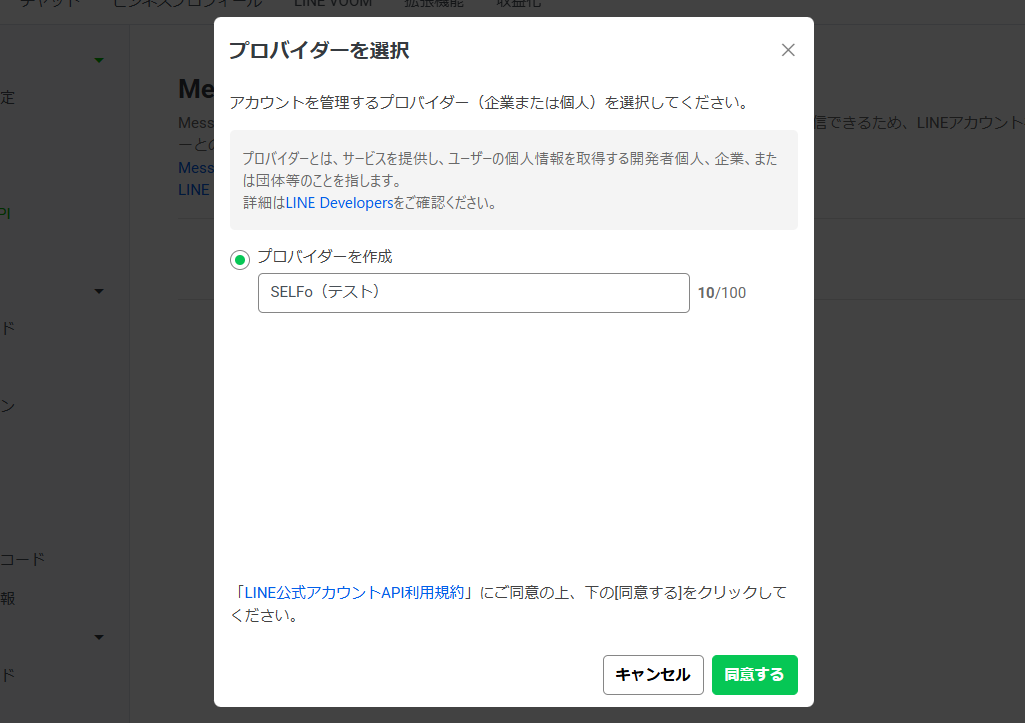
「プロバイダーを作成」を選択し、 プロバイダー名を入力してください。
プロバイダーの名前は何でも構いません。(例:SELFoなど)
下記リンクを入力してください。
※入力が必要になるのはSELFoのスペースのプライバシーポリシーです。スペースのものではありませんのでご注意ください。
- プライバシーポリシー
https://selfo.jp/terms/ - 利用規約
https://selfo.jp/privacy/
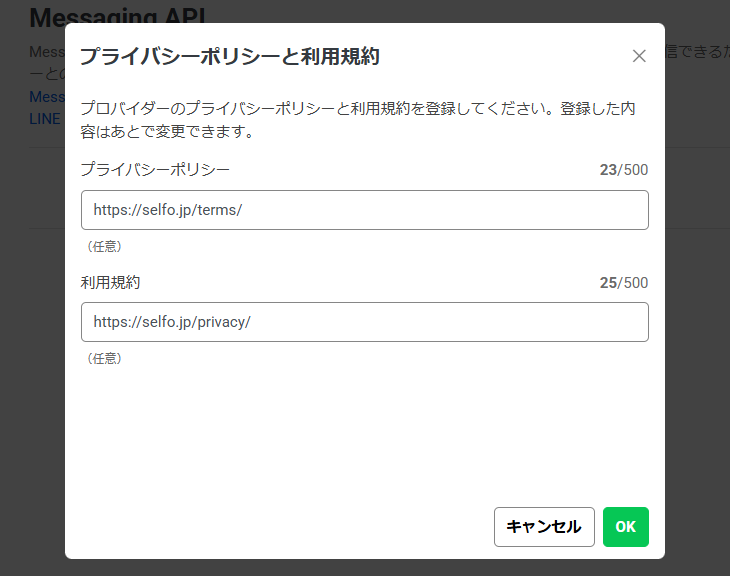
OKをクリックし進めると、プロバイダーが作成されます。
③ チャネルシークレットを取得
プロバイダーを作成すると、先ほどの画面でチャンネルシークレットが取得できるようになります。
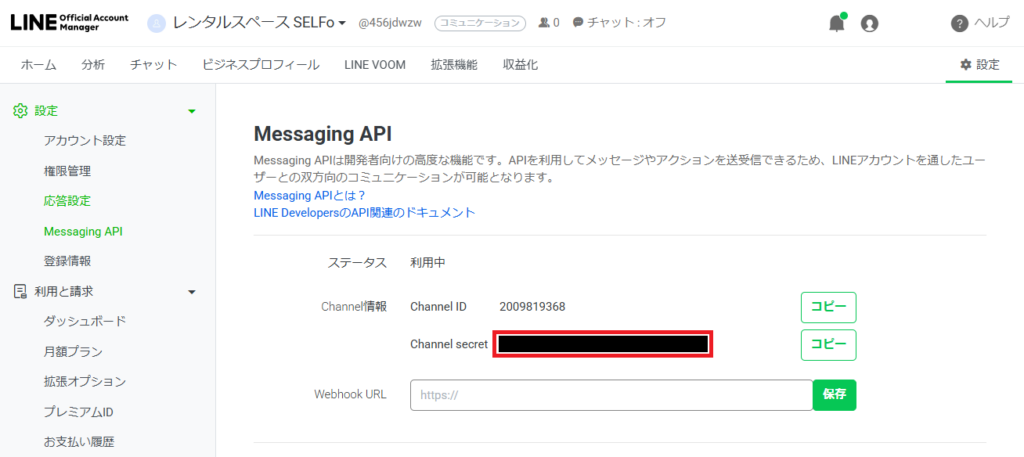
④ チャネルアクセストークンを取得
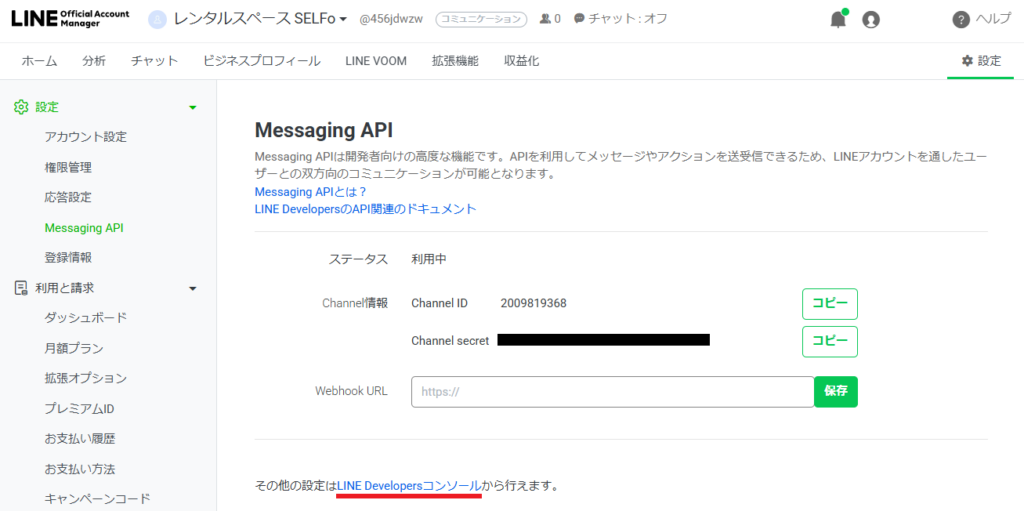
チャネルアクセストークンを入手するには「LINE Developers」にログインする必要があります。
先ほどの画面の下部、画像の赤線のリンクからログインすると分かりやすいので、このリンクからLINE Developersコンソールへ移動しましょう。
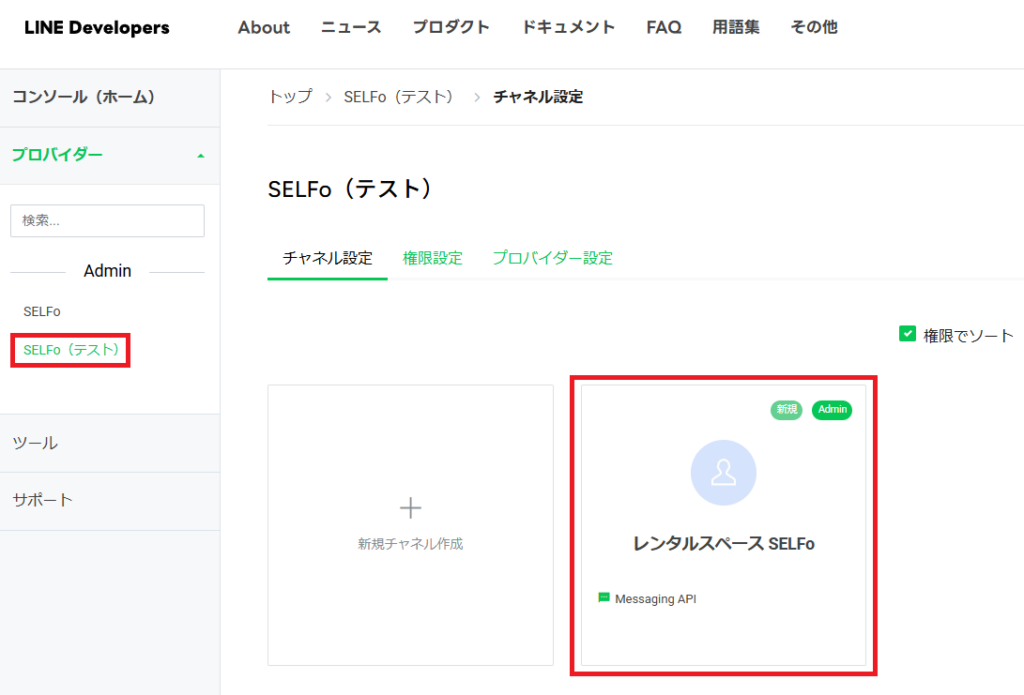
LINE Developersコンソールの左メニューから先ほど作ったプロバイダーを選択し、LINE連携するチャネル(スペースアカウント)を選択してください。
Messaging API設定タブの最下部からチャネルアクセストークン(長期)の発行ボタンをクリックしてください。
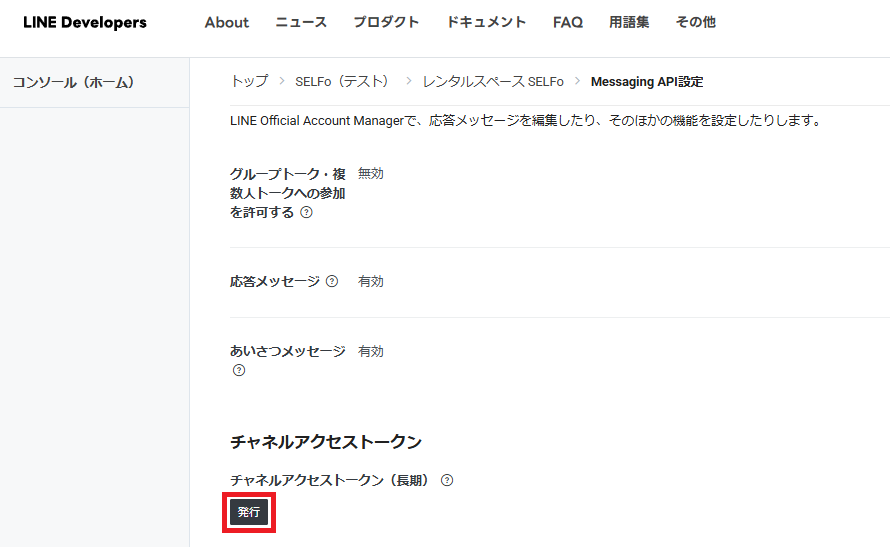
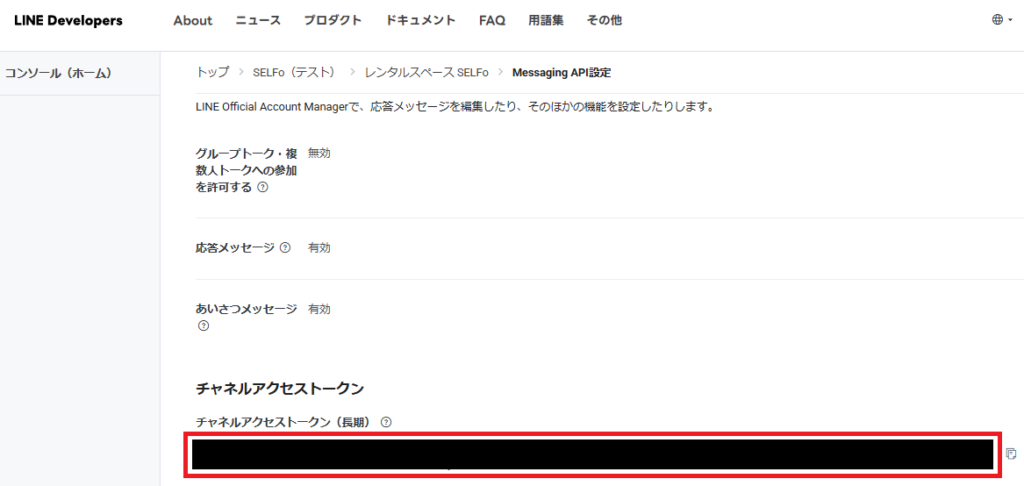
発行後、チャネルアクセストークンを取得できます。
おわりに
本記事では、LINE連携に必須の「チャネルアクセストークン」と「チャネルシークレット」の取得方法を解説しました。
次の記事ではSELFoとLINEを連携させる方法について詳しく解説いたします。