SELFoはLINEと連携することにより、予約案内をメールだけでなくLINEのメッセージでも送ることが可能です。
本記事では、LINEとSELFoの連携方法を解説します。
LINEとSELFoを連携する前に
LINEとSELFoを連携する前に、LINE側で以下の設定が必要になります。
- LINE公式アカウントの作成
- プロバイダーの作成
- チャネルアクセストークン
- チャネルシークレット
詳細は「チャネルアクセストークン」と「チャネルシークレット」の取得方法の記事をご参照ください。
また、SELFoは、LINE連携が必須ではありません。
利用案内は「メール」「LINE」「両方」から、必要に応じてお選びいただけます。
LINE連携には便利な点がある一方で、運用によっては追加費用が発生することがある等のデメリットもあります。
LINE予約のメリット・デメリットをご確認のうえ、導入をご検討ください。
LINE連携方法
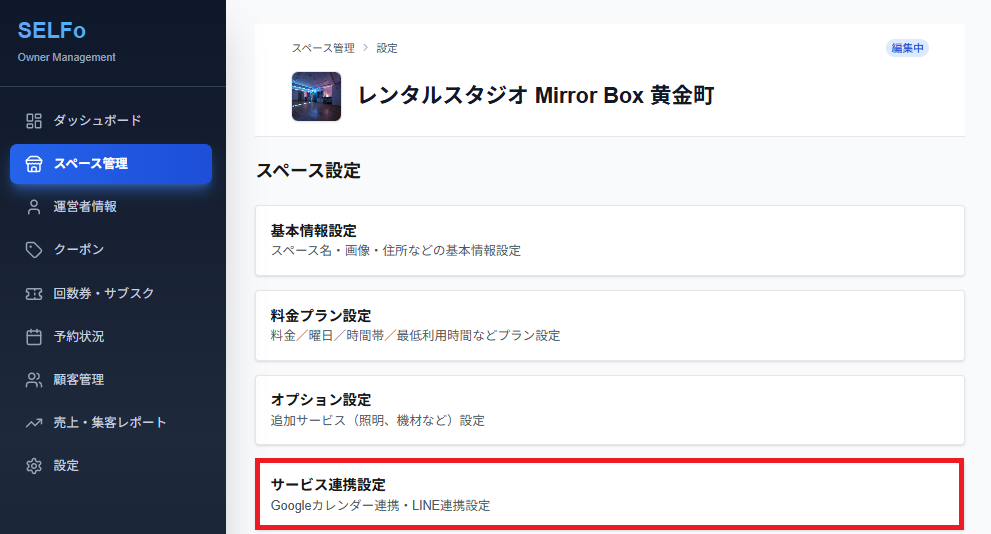
Googleカレンダー連携したページと同じページです。
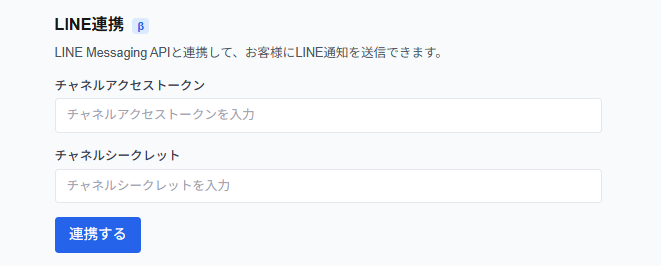
チャンネルアクセストークンとチャネルシークレットを入力し、「連携する」ボタンをクリックしてください。
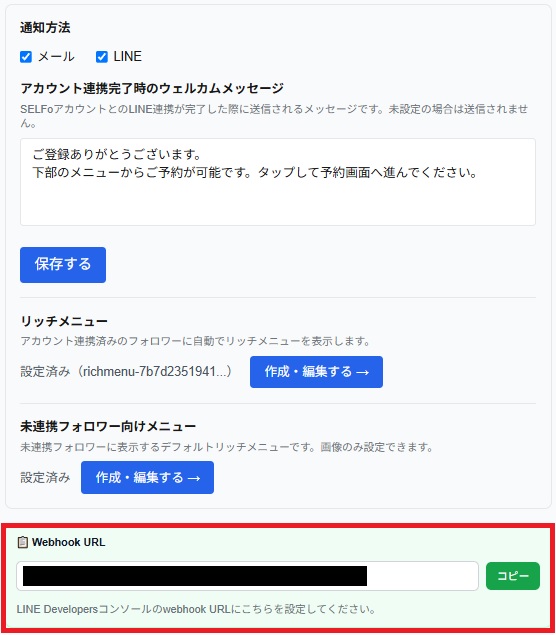
ページ下部の「Webhook URL」をLINE公式アカウントにコピペしてください。
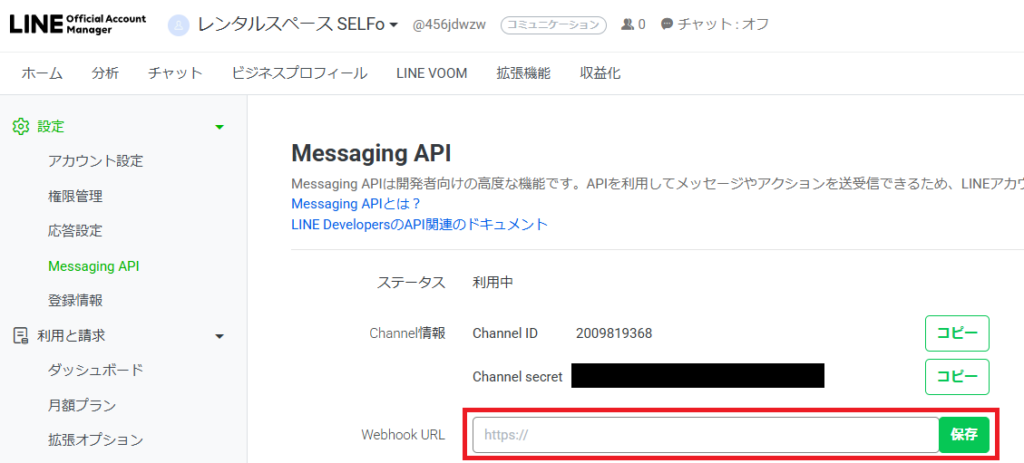
ペースト場所は「設定」>「Messaging API」です。ペースト後は「保存」をクリックしてください。
LINE公式アカウントの「設定」>「応答設定」から「Webhook」をオンにしましょう。
この設定を忘れるとLINEでメッセージが送られません。
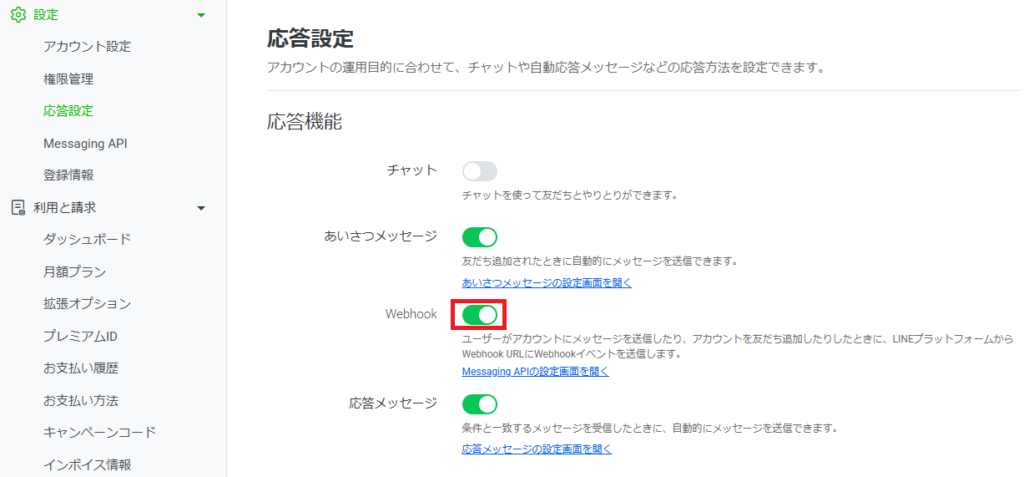
また、お問い合わせへの返信などで、LINE上でお客様と手動でチャットのやり取りを行う場合は、「チャット」をオンにしておく必要があります。
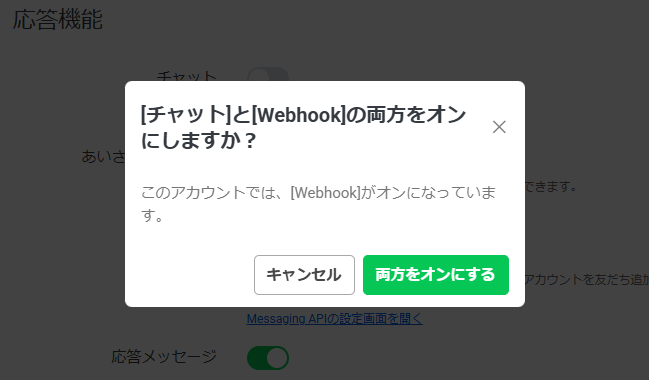
その際、「[チャット]と[Webhook]の両方をオンにしますか?」というアナウンスが表示されますが、両方オンにしていただいて問題ございません。
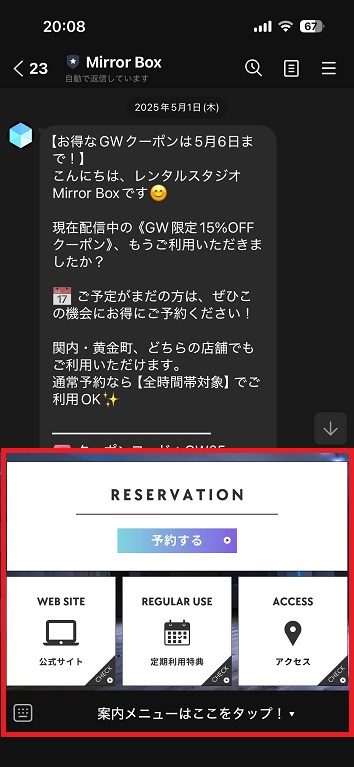
リッチメニューとは、LINE公式アカウントのトーク画面下に固定表示される、ボタン付きメニューのことです。
SELFoの画面に戻り、リッチメニューの設定を行います。
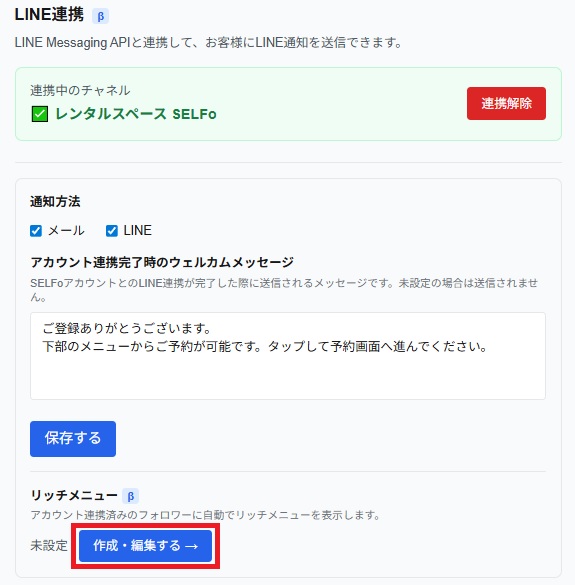
メニュー画像をCanva等で作成し、該当ボタン箇所に遷移したいURLを入力し、リッチメニューを作成してください。
SELFo上で行うリッチメニューのリンクは、特別なパラメータを付けずにそのままリンクを設定して頂いて問題ございません。LINE連携せず、LINE Official Account Managerでリッチメニューの設定を行う際は下記記事を参考にパラメータ設定をお願いします。※パラメータを付けないと不具合が出る恐れがあります
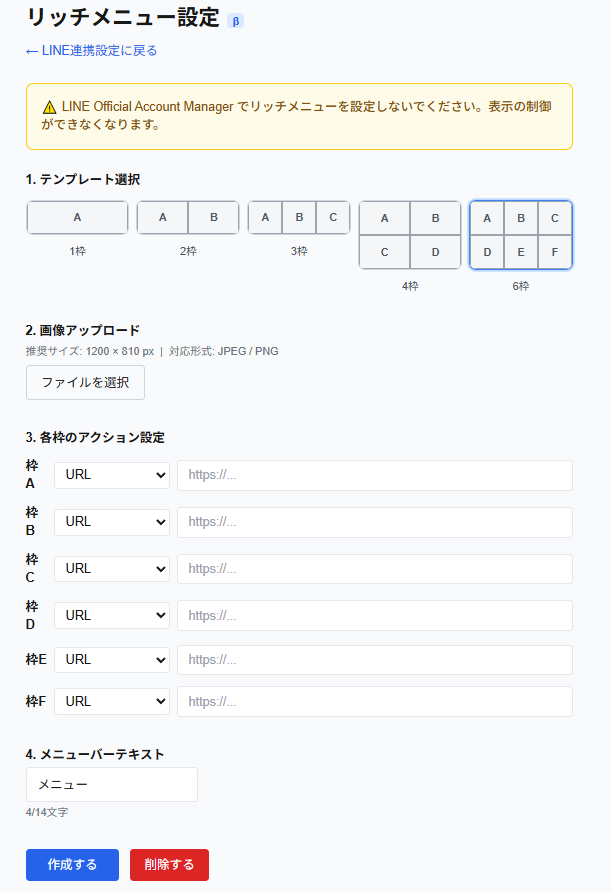
設定が完了したら「作成する」ボタンをクリックしてください。
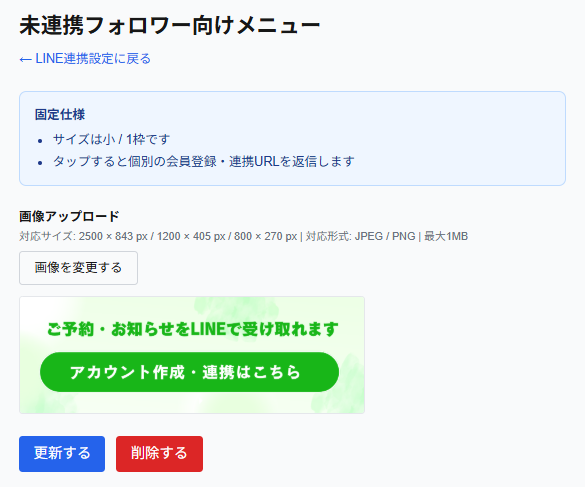
SELFoアカウント未作成のフォロワーや、アカウントはあるが連携していないフォロワーのアカウントには、専用のリッチメニューを表示することができます。(※連携が完了するとStep5で設定した通常のリッチメニューが表示されるようになります。)
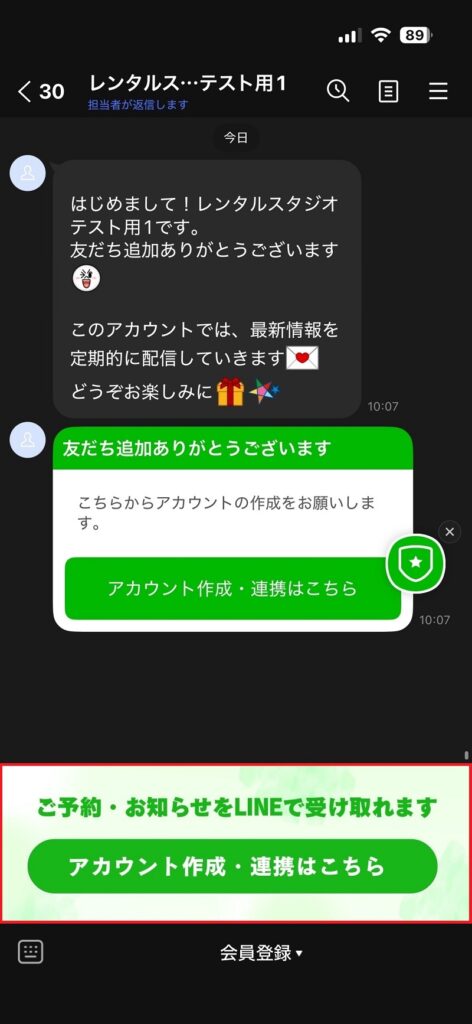
未連携フォロワー向けリッチメニューは下の画像のボタンから編集可能です。
初期設定で既に緑色のリッチメニューが設定されています。このリッチメニューと違う画像を使いたい場合は差し替えてください。
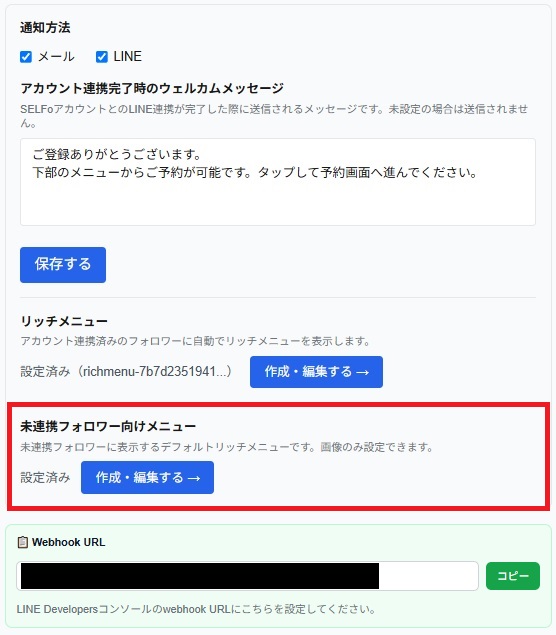
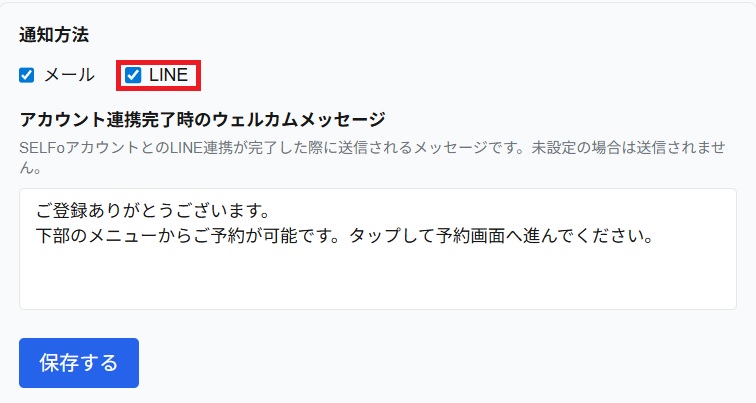
最後に、通知方法とアカウント連携完了後のウェルカムメッセージを設定してください。
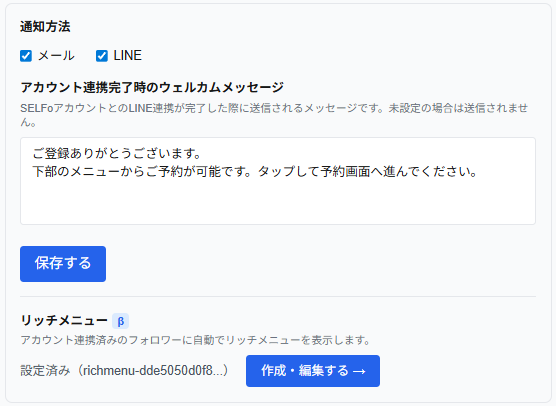
このウェルカムメッセージは友だち追加の際に出現するウェルカムメッセージではありません。
下記の赤枠の個所のメッセージになりますので、ご注意ください。
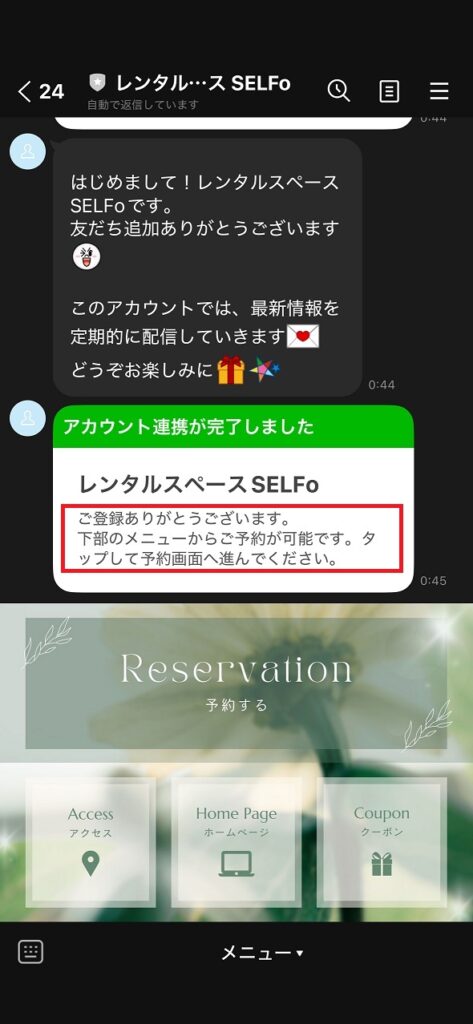
なお、友だち追加後のウェルカムメッセージはLINE側(LINE Official Account Manager)で設定頂く必要があります。
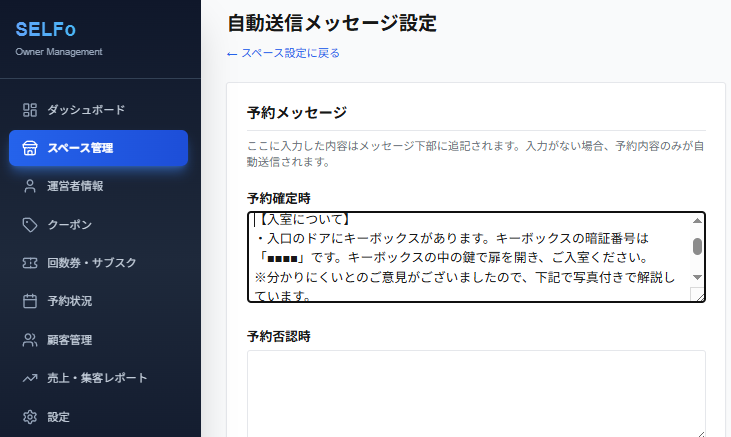
全て設定する必要はなく、必要なタイミングに応じて設定してください。
- 利用確定時に送られるメッセージ
- 予約否認時に送られるメッセージ
- 利用日前日のリマインドメッセージ
- 利用前のリマインドメッセージ
- 利用後のフォローメッセージ
こちらに設定されたメッセージがLINEでも自動で届くようになります。
設定が完了しましたら、LINE連携後の確認内容と予約の流れへ進んでください。
他社予約システムから乗り換えの場合
すでにLINEで他の予約システムを使っており、そちらと切り替えたい場合は下記の方法で簡単に連携ができます。
(既にLINE連携が既に完了してる方は「LINE連携後の確認内容と予約の流れ」へ進んでください。)
LINE Developersコンソールの「Messaging API設定」タブの最下部からチャネルアクセストークン、「チャネル基本設定」タブからチャネルシークレットを確認してください。
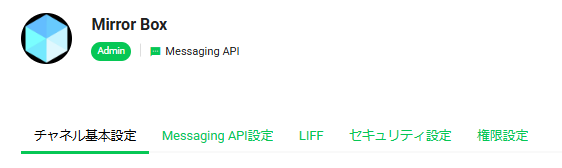
確認後、連携したい店舗の「LINE連携」に入力してください。
LINE連携にチャネルシークレットとチャネルアクセストークンを入力すると、SELFoにWebhook URLが表示されますので、こちらをLINE公式アカウントのMessaging APIの項目にある「Webhook URL」に入力、保存してください。
LINEのプロバイダー名を予約システムの名称等で作成しており、旧システムの名前で利用するのが気になるという方はプロバイダー名を変更してください。
LINE Developersコンソールのプロバイダーから、プロバイダー設定を選択するとプロバイダー名を変更する箇所があります。
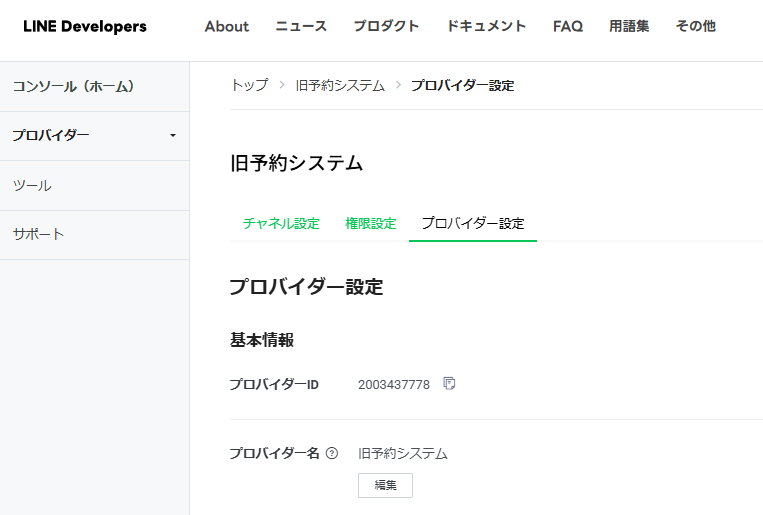
本ページの上記で解説しております。
LINE連携後の確認内容と予約の流れ
次に、LINE連携後の確認内容と、お客様が実際にLINE予約するまでの流れを解説します。
LINE公式アカウントを友だち追加をすると、まず「アカウント作成・連携」ボタンが出現します。
お客様には「アカウント作成・連携」をタップするようご案内ください。
アカウントを持っている場合は1~2タップで連携完了します。
すでに外部ブラウザでログインしている場合は1タップで連携、ログインしていない場合はログインして頂くと連携が完了します。
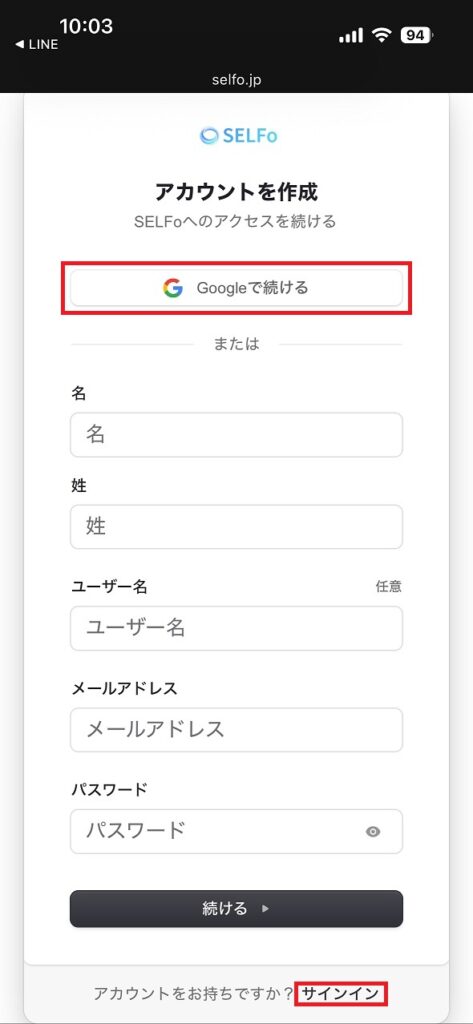
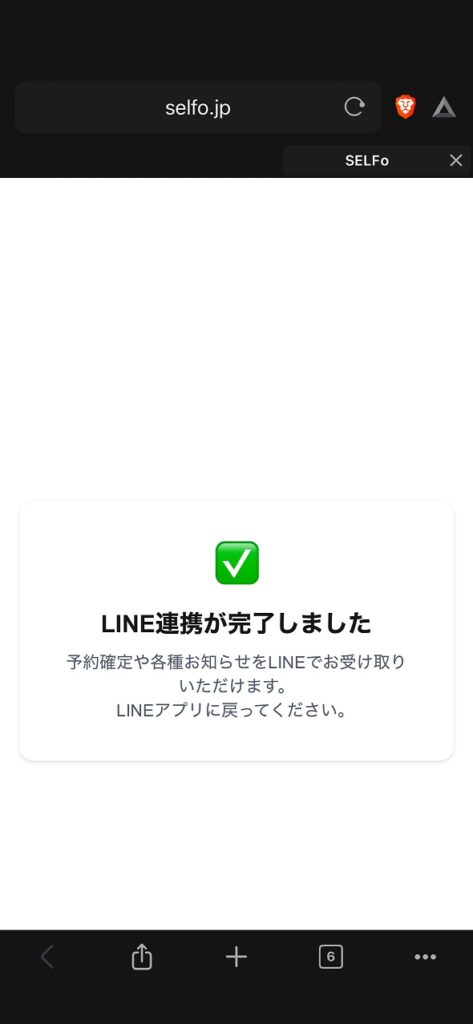
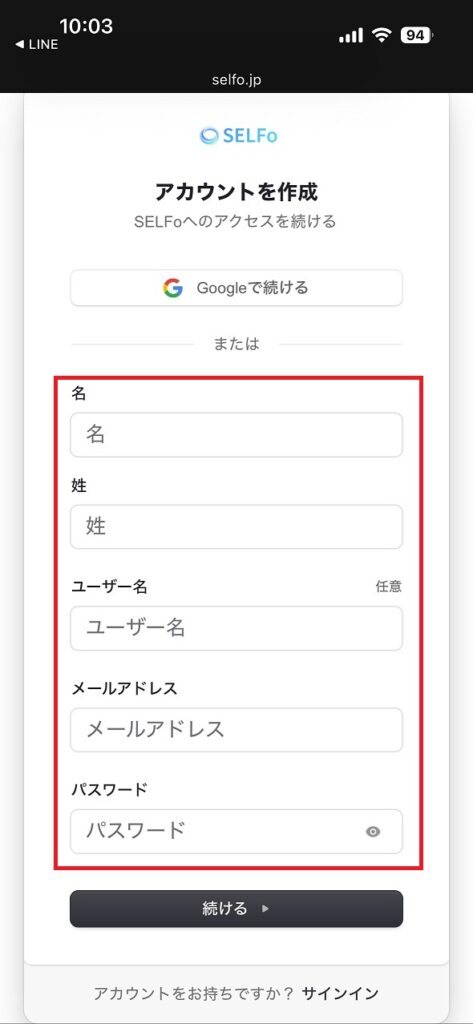
まだアカウントをお持ちでない方は、サインアップが必要になります。
Googleアカウントを持っている場合はGoogleアカウントでサインアップして頂くとスムーズです。
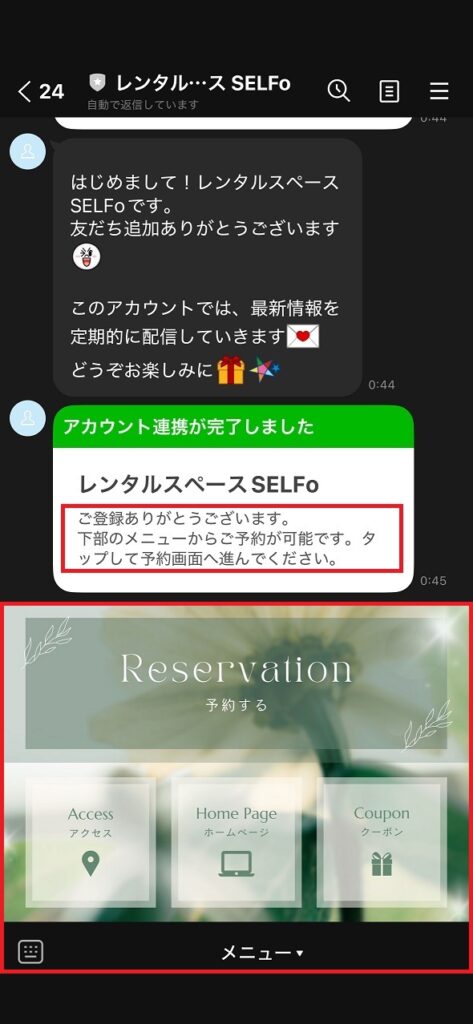
連携が完了すると、「連携完了時のウェルカムメッセージ」と「リッチメニュー」が出現します。
設定通りになっているかご確認ください。
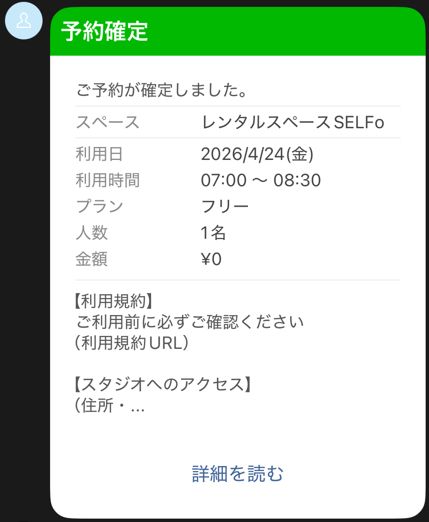
ご自身で一度予約し、前項のSTEP7で設定した自動送信メッセージが正常に送られるか確認してください。
「詳細を読む」をタップするとメッセージを確認できます。
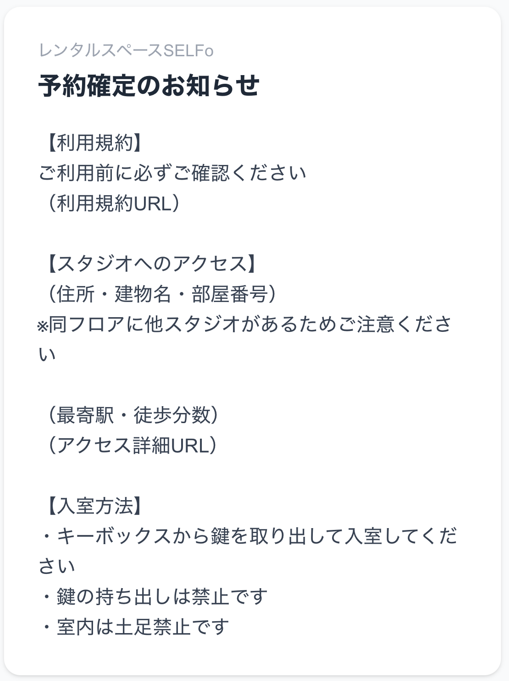
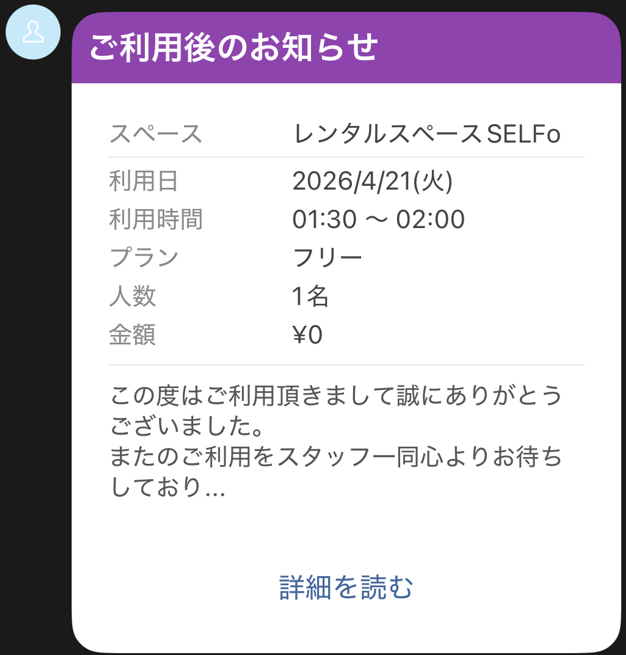
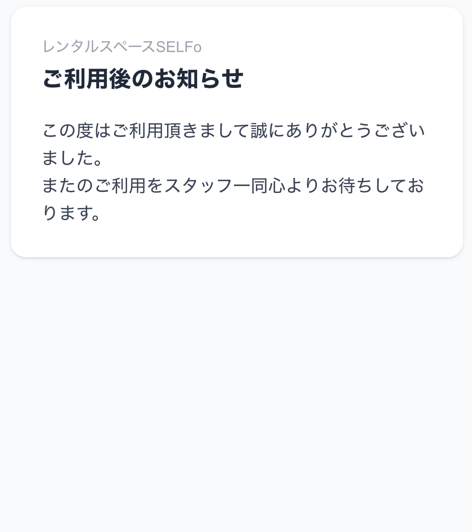
ここまで問題無く確認できましたらLINE連携完了です。
よくある質問
- アカウント連携したのですが、メッセージが届きません。
-
入力情報や設定項目に誤りがないか再度念入りにご確認ください。
特に「応答設定からWebhookをオンに変更」を行っていないケースは多いのでご注意ください。
また、通知設定でLINEにチェックが入っていることもご確認ください。

- 店舗ごとに別のLINE公式アカウントに紐づけることは可能ですか?
-
可能です。
例えば「レンタルサロン」と「レンタルスタジオ」を運営しており、それぞれ別のLINE公式アカウントを運用している場合、各アカウントごとに本記事の設定を行い、該当する店舗に紐づけていただくことで、LINEアカウントを分けた運用が可能です。
おわりに
LINEとSELFoを連携することで、予約案内やリマインドなどの重要な情報を、メールだけでなくLINEでもスムーズに届けられるようになります。
特に開封率の高いLINEを活用することで、お客様への伝達ミスや確認漏れの防止にもつながります。
一方で、LINE連携は必須ではなく、運用によってはコストが発生するほか、法人利用のお客様の中には、業務連絡をメールで一元管理している、または個人アカウントとの切り分けが難しいといった理由から、LINEの利用を避けるケースもあります。そのため、ご自身の運用スタイルに合わせて導入を検討することが重要です。
設定は一度行えば複雑ではありませんので、本記事の手順に沿って進めていただければ問題なく連携できます。
最後に必ずテスト予約を行い、メッセージが正常に届くか確認したうえで運用を開始しましょう。