
本記事は、スペース利用者向けの予約ページの使い方及び、クーポン/回数券の取得方法・領収書の発行方法の案内のテンプレートです。
リンク先や画像は弊社スタジオのものとなっておりますので、画像やリンクの変更など、必要に応じてオーナー様のスペースに合わせて本記事をコピペ・改良しご利用ください。
以下ドラフトです。
--------------------------------------------------
当スペースでは、Webにて予約システムを構築しております。
本ページではご予約方法、回数券の購入方法、領収書の発行方法についてお伝えします。
ご予約ページの使い方・流れ
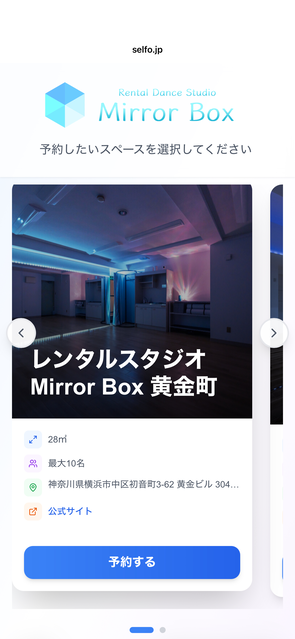
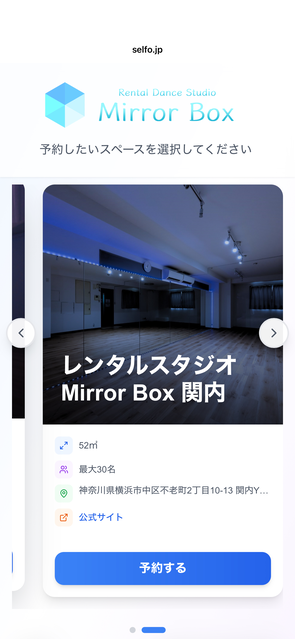
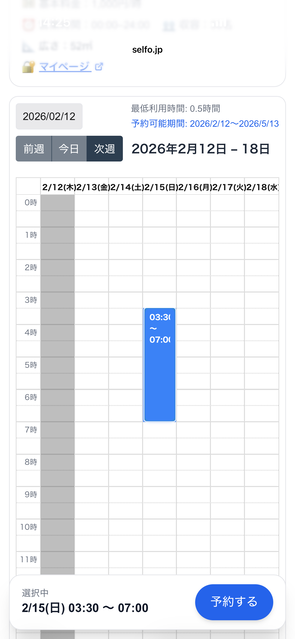
ご希望の利用時間帯を長押しし、ドラッグして選択してください。
本予約システムでは、ログインしての予約かゲスト予約かをお選びいただけます。
どちらでもご予約可能ですが、ログインして予約いただく方が、「クーポンの利用」「お得な回数券の購入」「次回予約の際の予約の簡易化」などが可能になりますので、是非ログインしてご予約頂く事をお勧めします。
アカウントを持っていない方は、サインアップからアカウントを作成してください。
ゲスト予約の場合、お客様自身でご予約の変更やキャンセルができませんのでご注意ください。
ゲスト予約をされた方は、予約時と同じメールアドレスでサインアップすると、マイページでご予約内容を確認できるようになります。
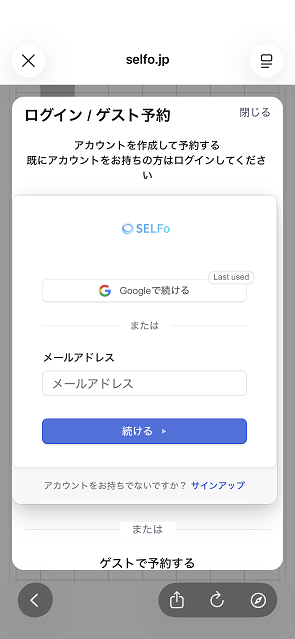
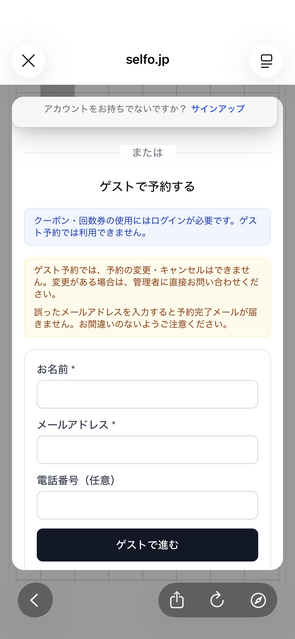
必要情報を入力し、続行ボタンを押してください。
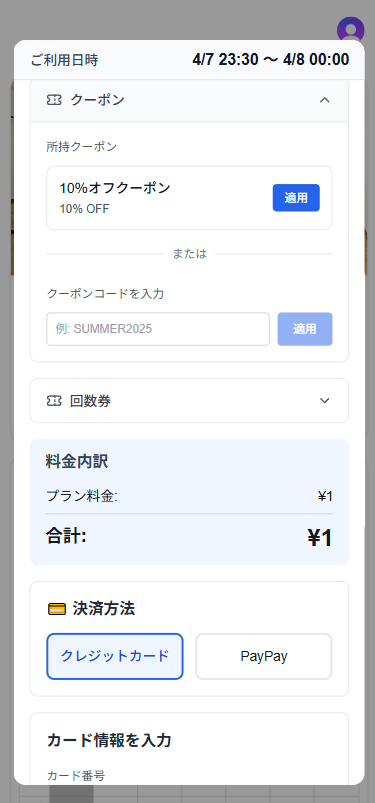
クーポンをお持ちの方はここでお持ちのクーポンを選択するか、クーポンコードをご入力ください。割引された金額が表示されます。
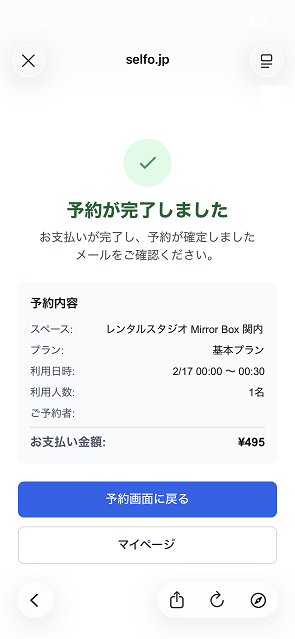
内容を確認し、「予約する」ボタンをタップし、支払いを完了してください。
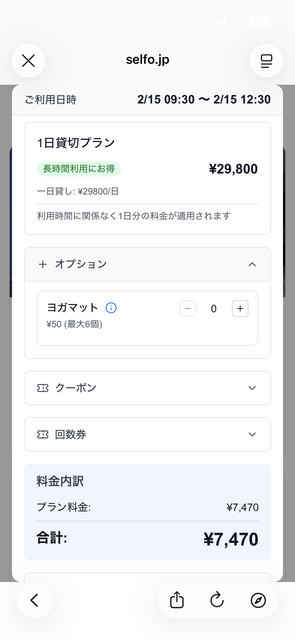
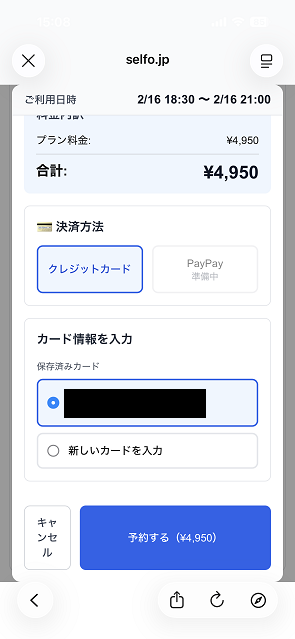
メールアドレスに間違いがあると案内メールが届きません。ご入力されたメールアドレスにご利用案内メールが届きますので、メールアドレスの入力にお間違えがないようお気を付けください。
また、複数のメールアドレスで複数のアカウントを作成された場合、あとから1つのアカウントに情報(回数券の残数や予約状況など)を統合することはできませんのでご注意ください。
クーポンの取得方法
クーポンコードをお持ちの場合は、クーポンを取得することができます。
こちらからログイン、アカウントをお持ちでない方はサインアップをしてください。
ゲスト予約をされた方は、予約時と同じメールアドレスでサインアップしてください。異なるメールアドレスでサインアップすると、ゲスト予約の内容を確認できません。
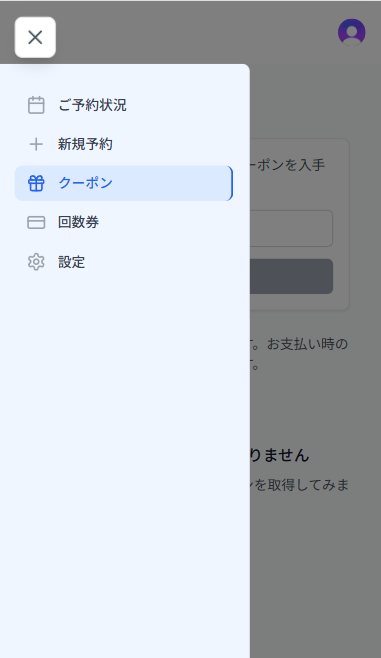
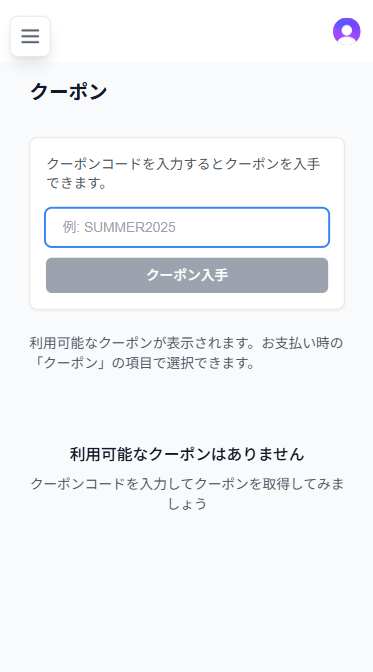
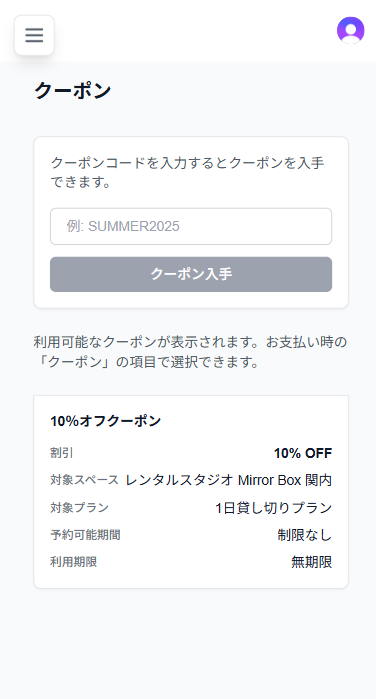
所持クーポンを選択肢、「適用」をタップしてください。
(また、クーポンコードは予約画面で直接を入力頂いてもご利用可能です。)
回数券/サブスクの購入方法
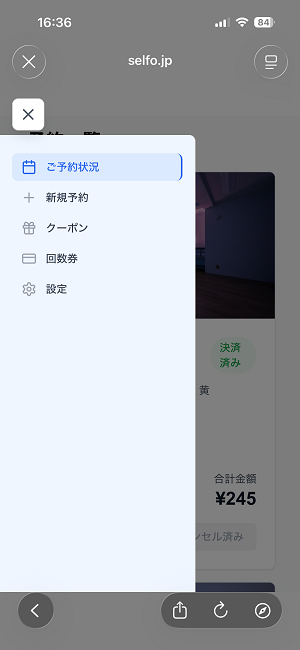
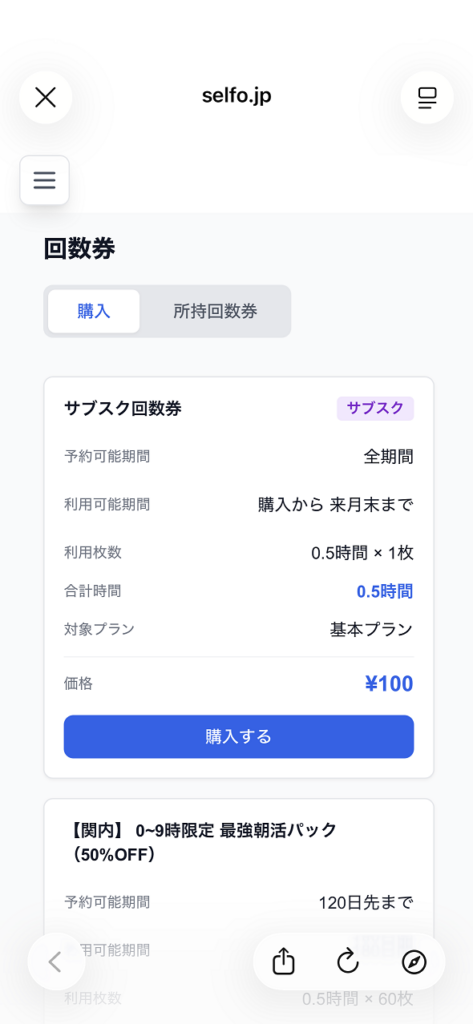
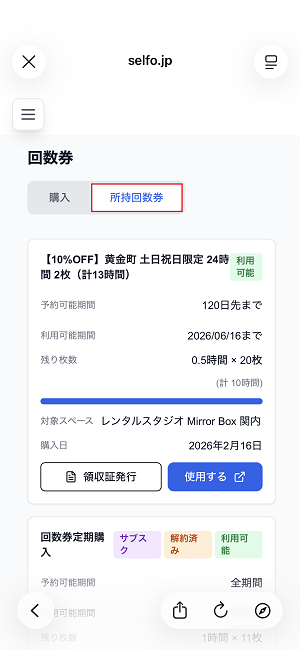
購入したい回数券をお選びいただき、「購入する」ボタンよりご購入下さい。
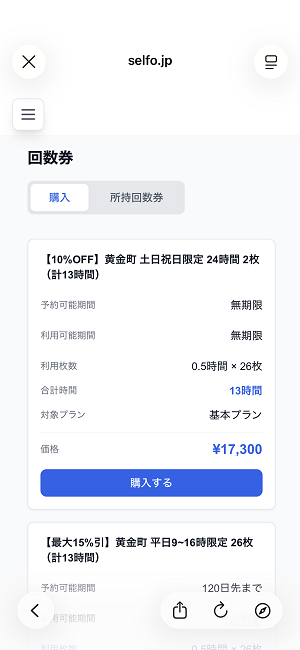
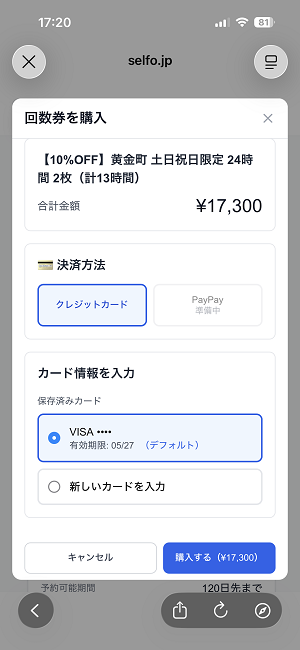
サブスク回数券もこちらで同様に購入可能です。
サブスク回数券は毎月自動で購入される回数券になり、右上に「サブスク」と表示されます。
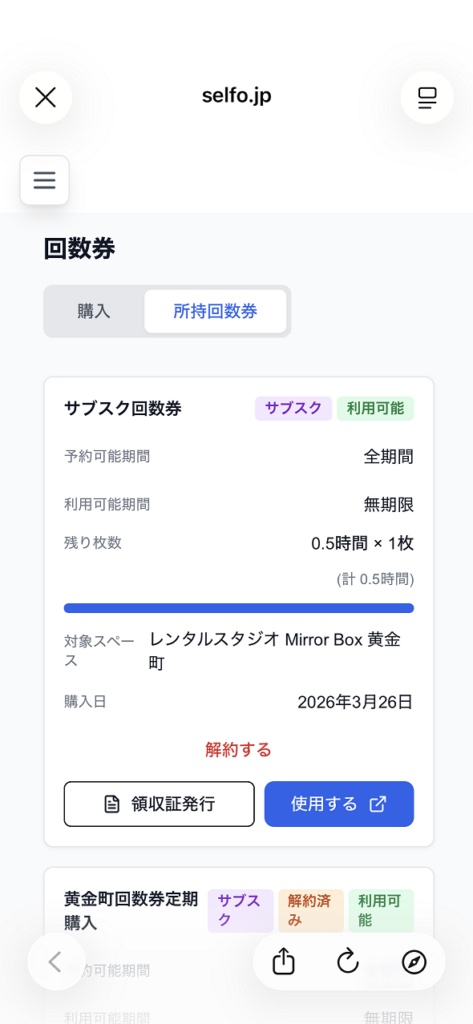
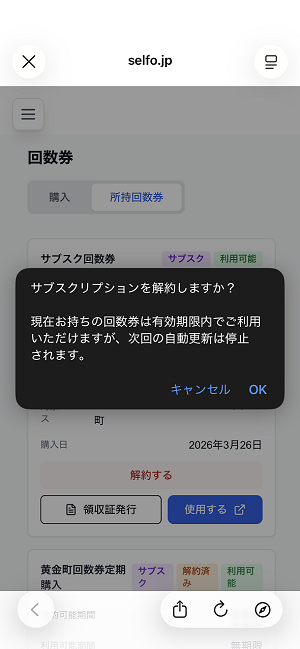
サブスク回数券はいつでも解約可能です。現在お持ちのサブスク回数券は有効期限内での利用が可能ですが、次回の自動更新は停止されます。
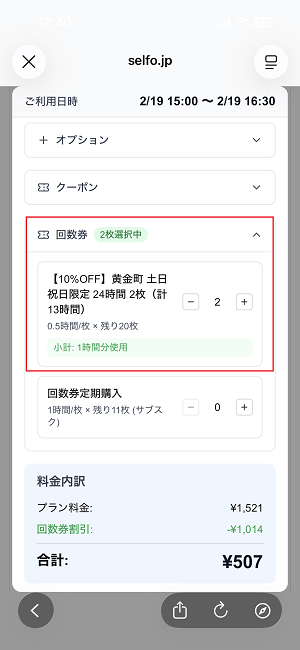
購入後は、ご予約フォームの回数券よりご利用頂けます。
また、「所持回数券」より、お持ちの回数券をご確認いただけます。
領収書発行方法
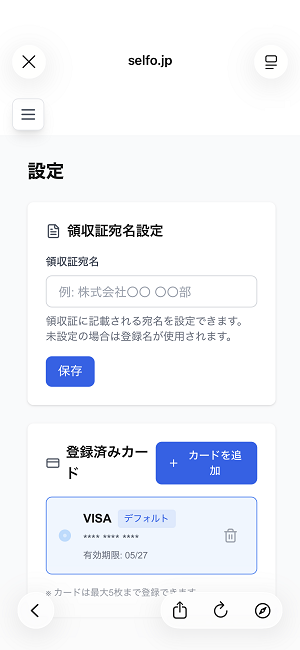
領収書発行は発行先のお客様情報の記載がないと実行できない為、まだの方は緑枠線の「お客様情報」をタップし、必要情報をご入力ください。
宛名がご登録者名である場合や、すでに一度設定済みの場合は操作不要です。
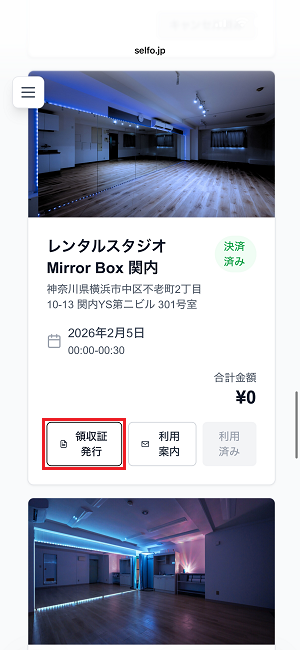
領収書が発行されます。
領収書発行ボタンは、クレジットカードでお支払いの場合は決済後すぐに表示されますが、PayPayでお支払いの場合はご利用日時を過ぎてから表示されます。
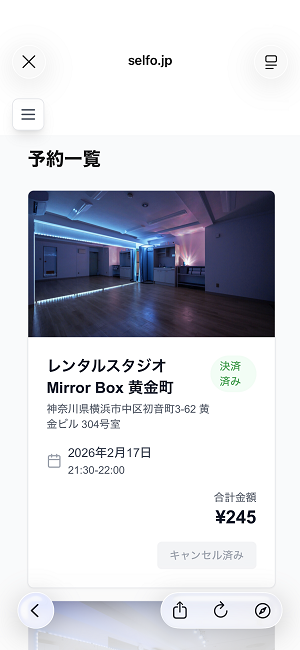
予約変更方法
予約変更は、開始・終了時間の短縮のみ可能です。
延長や日時の変更は、追加予約もしくは、キャンセルしてから再予約してください。
こちらからログイン、アカウントをお持ちでない方はサインアップ(アカウント作成)をしてください。
ゲスト予約をされた方は、予約時と同じメールアドレスでサインアップしてください。異なるメールアドレスでサインアップすると、ゲスト予約の内容を確認できません。

変更時間、キャンセル料などを確認し、問題が無ければ「変更を確定」ボタンをタップしてください。


