
SELFoの予約変更機能の使い方を解説します。
オーナー側から予約変更を行う場合
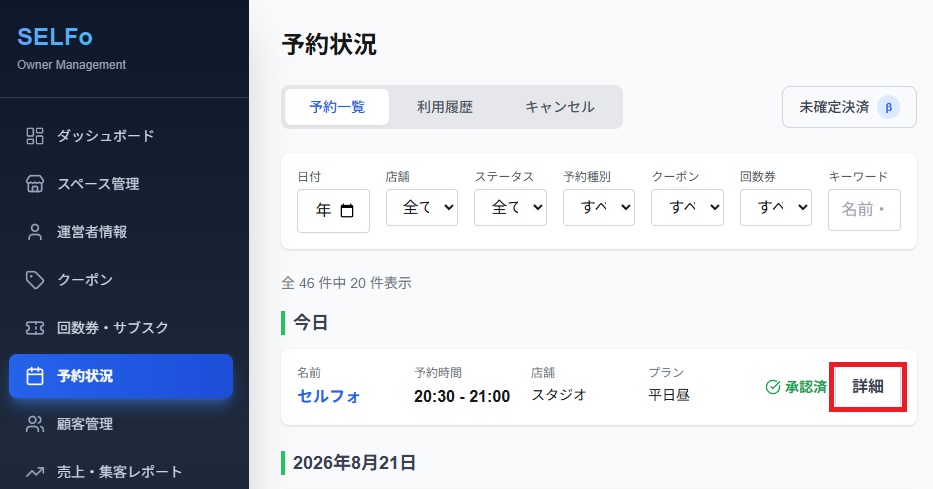
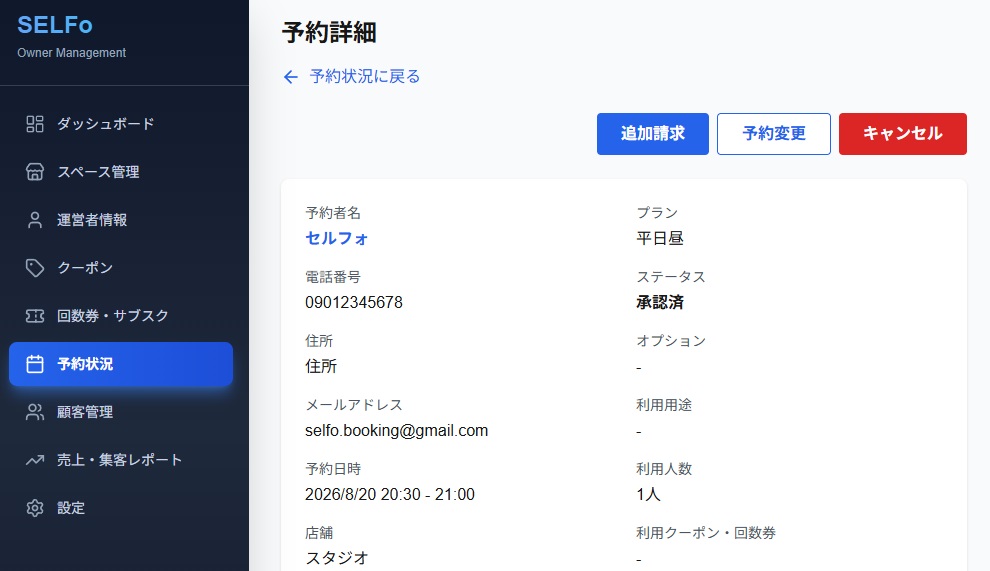
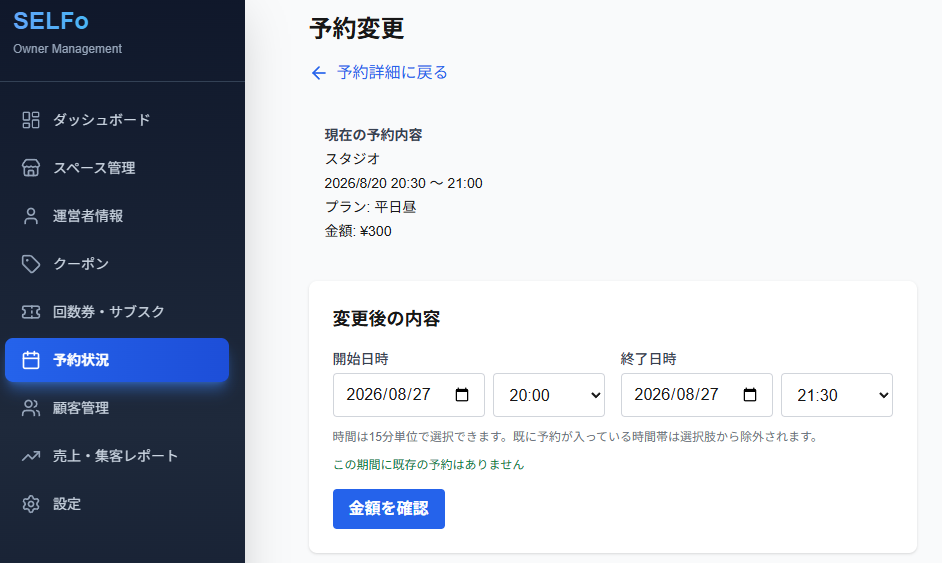
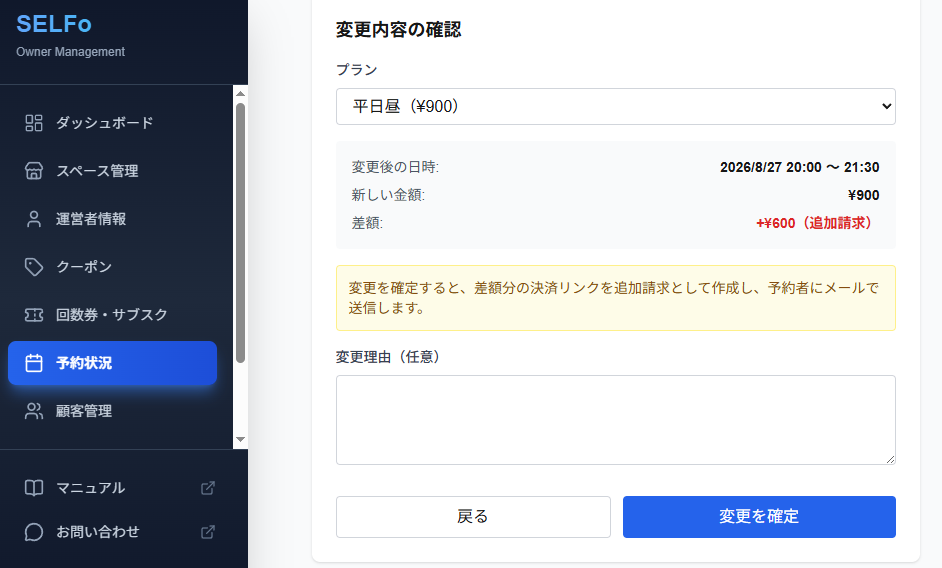
内容に問題が無ければ「変更を確定」から予約変更を行ってください。
変更を確定すると、差額分の決済リンクを追加請求として作成し、予約者にメールで送信します。
変更した日時はお客様の支払い前に確保されます。先払いにしたい場合は、お客様に通常の予約画面から追加分を予約していただいてください。
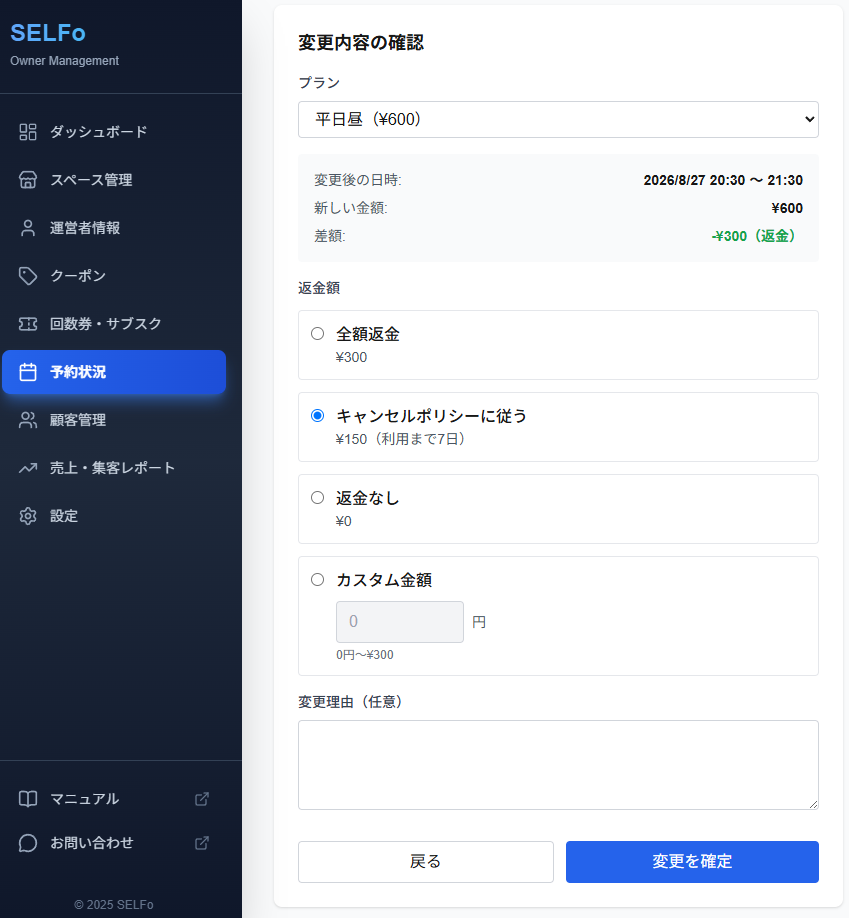
予約時間の短縮等、返金が発生する場合は返金額を調整できます。
返金額を確認し、変更を確定してください。
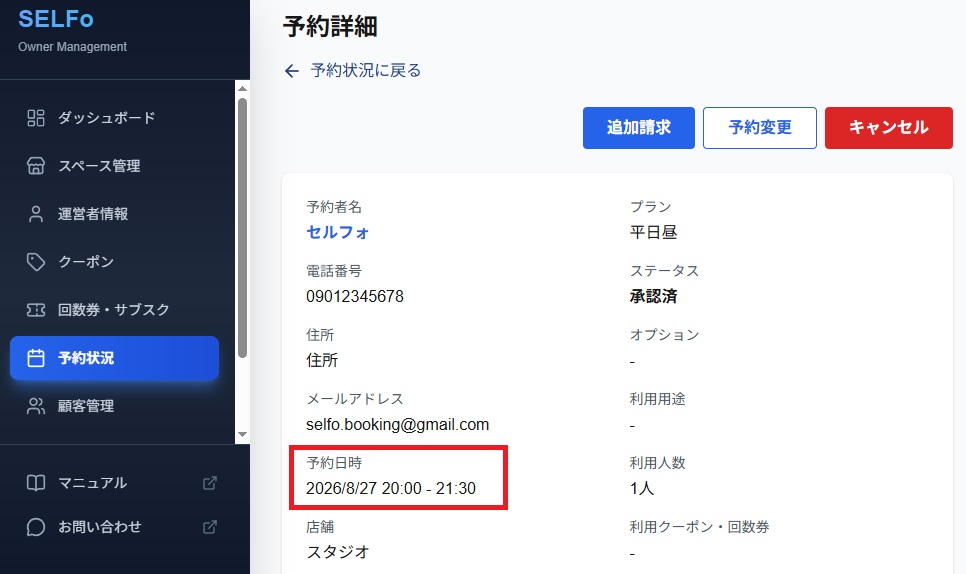
変更を確定後、自動で予約詳細画面に戻ります。予約日時が正しく変更されているか確認してください。
お客様側から予約変更を行う場合
予約変更機能でお客様側から変更できるのは、開始時間を遅らせる、または終了時間を早める場合のみです。
延長や利用日時の変更は、以下の方法で変更可能です。
- 延長する場合:通常の予約画面から、追加する時間を新たに予約
- 利用日時を変更する場合:変更先の日時を新たに予約してから、既存の予約をキャンセル
また、以下の予約はお客様側で予約変更を行うことはできません。
- 1日貸しの予約
- 代理予約機能による定期利用予約
なお、予約を変更しても、使用済みのクーポンや回数券は返却されません。返却する場合は、オーナー側の管理画面の顧客情報から、お客様へ再度付与してください。
オーナー側の予約変更機能は自由に予約を変更できますので、お得意様など特別な変更を行いたい場合は、オーナー側で個別に対応してください。
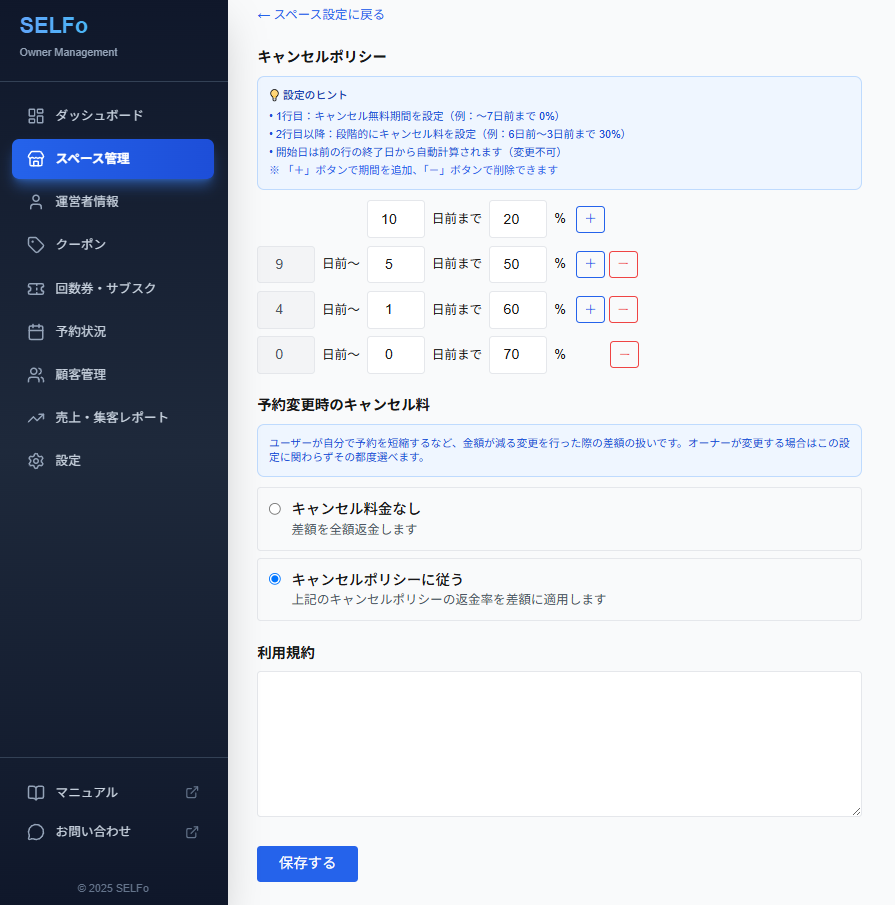
また、予約変更時のキャンセル料を「キャンセル料なし」にするか、「キャンセルポリシーに従う」かは選択可能です。
初期設定では「キャンセルポリシーに従う」に設定されています。各スペース設定の「規約設定」から変更することができます。
以下はお客様への予約変更の案内用テンプレートです。コピペしてご自身のスペース用にカスタマイズしてご利用ください。
スペース利用者用テンプレート記事も更新しておりますので合わせてご確認ください。
以下テンプレート
予約変更は、開始・終了時間の短縮のみ可能です。
延長や日時の変更は、追加予約もしくは、キャンセルしてから再予約してください。
こちらからログイン、アカウントをお持ちでない方はサインアップ(アカウント作成)をしてください。
ゲスト予約をされた方は、予約時と同じメールアドレスでサインアップしてください。異なるメールアドレスでサインアップすると、ゲスト予約の内容を確認できません。

変更時間、キャンセル料などを確認し、問題が無ければ「変更を確定」ボタンをタップしてください。


