

SELFoで回数券の作成方法と、設定の際によく迷うポイントを解説します。
目次
回数券の作成方法
回数券の作成の流れは以下の通りです。
STEP
左メニューから「回数券・サブスク」から、「+新規回数券の作成」を選択

STEP
各種項目を入力し、「作成する」を押して回数券を作成。

STEP
回数券一覧から確認

公開後、回数券はお客様の管理画面に表示され購入できるようになります。
お客様側の操作は下記記事の回数券の項目をご参照ください。
あわせて読みたい

【スペース利用者用テンプレ】予約ページの使い方・クーポン/回数券の取得方法・領収書の発行方法
本記事は、スペース利用者向けの予約ページの使い方及び、クーポン/回数券の取得方法・領収書の発行方法の案内のテンプレートです。 リンク先や画像は弊社スタジオのも…
回数券の設定でよく迷うポイント
予約対象期間と有効期限
予約対象期間:該当回数券にて予約可能な期間の事です。
有効期限:該当回数券自体を利用できる有効期限の事です。
例えば、予約対象期間「7月20日から8月31日」に設定し、有効期限を「7月1日から8月31日」までにした場合、7月1日から夏休み期間を予約できる回数券になります。
サブスクリプション
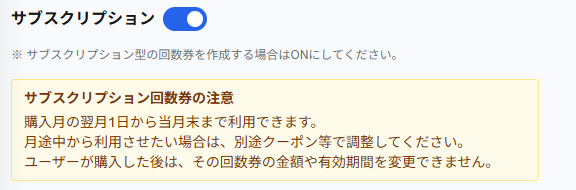
SELFoでは、回数券にサブスクリプション機能を設定することができます。
サブスクリプション付きの回数券を購入すると、毎月自動で新しい回数券が付与されます。
なお、支払いのタイミングは毎月1日に統一されています。
購入済み回数券の設定変更
既に購入されたことのある回数券についても設定変更は可能ですが、混乱を防ぐため、お客様がお持ちの購入済みの回数券には変更内容が反映されない仕様となっております。
お客様がすでにお持ちの回数券の内容を変更したい場合、下記の2通りのやり方で対応できます。
方法①
- お客様の保有している該当の回数券の残り枚数を確認
- お客様から該当の回数券を削除
- 新しく設定変更した回数券を必要枚数だけ手動で付与
シンプルですが、ユーザー管理画面からも消えるので、削除後はユーザーが領収書を取得できなくなりますのでご注意ください。
方法②
- 設定変更ではなく、同条件で回数券を新規作成
- お客様の保有している該当の回数券の残り枚数を確認
- お客様の保有している該当の回数券の枚数を0枚にする(※削除ではない)
- 新規作成した回数券を必要枚数だけ手動で付与
ひと手間増えますが、ユーザー管理画面にも「使用済み」状態で残りますので、ユーザーが領収書を取得できます。
どちらも手動で回数券を付与する必要がありますので、下記の記事もご参考ください。
あわせて読みたい
クーポン・回数券を指定のお客様に手動で付与する方法
SELFoでは、クーポンや回数券を指定のお客様に手動で付与する事が可能です。 お得意様や特別な事情でキャンセルを余儀なくされた方へなど、例外的にクーポンや回数券を…