SELFoでお持ちのスペースを公開し、予約ページを作成するまでの流れをご紹介します。
実際の管理画面を見て頂ければどう設定すれば良いのか直感的に分かる部分も多いかと思いますが、もし分からない部分があれば各項目の詳細記事をリンクしておりますので、そちらもご参照ください。
SELFoの利用登録
ご利用頂くにあたって、まずは申込フォームよりSELFoの利用登録をして頂く必要があります。
利用登録から30日間ははトライアル期間として無料でご利用頂けます。30日以内に解約すれば料金は発生しません。
\ トライアルで1カ月無料!まず使ってみる! /
上記リンクから流れに沿って進んでいただければ利用登録できるかと存じますが、もしどんな流れなのか確認だけしたい場合は「SELFoの利用登録の流れ」の記事をご参照ください。
利用登録後、管理画面へログインしてください。
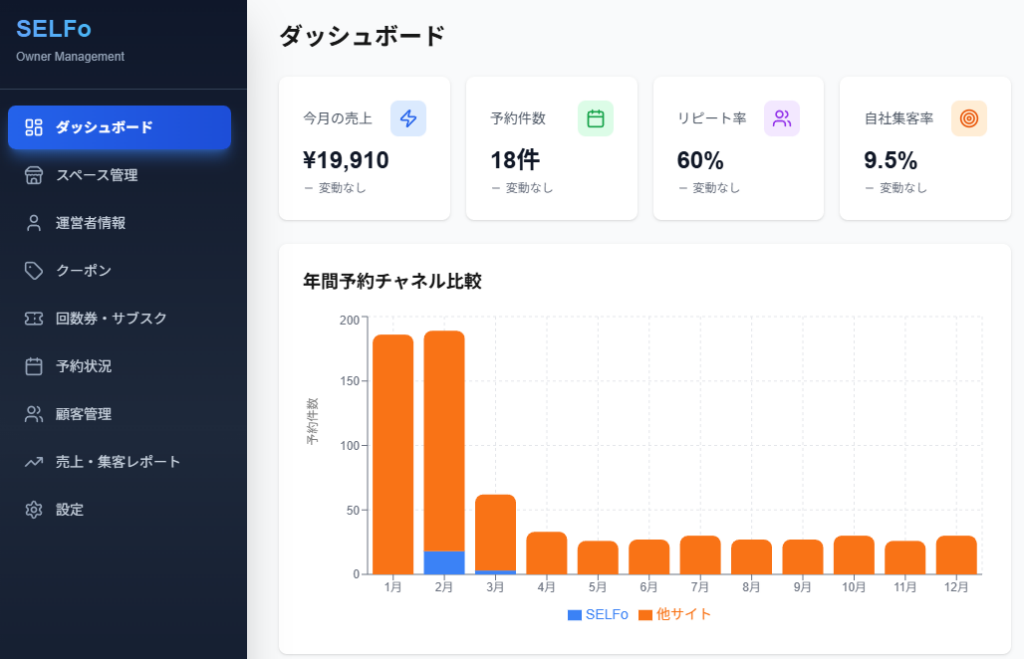
運営者情報設定
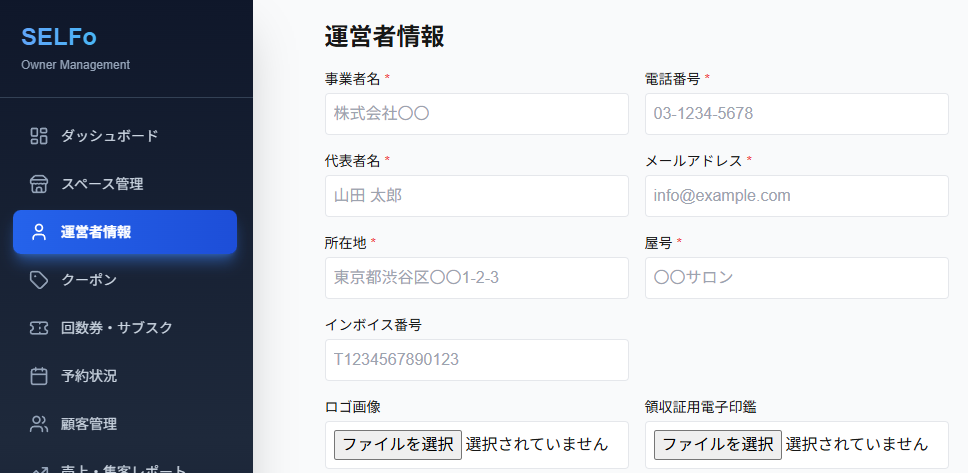
まずは運営者情報の設定を行いましょう。
運営者情報の設定を行わないと予約システムを利用することができないのでご注意ください。
左メニューから「運営者情報」をクリックして頂き、情報を入力してください。
運営者情報の設定方法の詳細は下記記事を参照ください。
スペース管理設定
次に、お持ちのスペースの情報を入力し、設定してください。
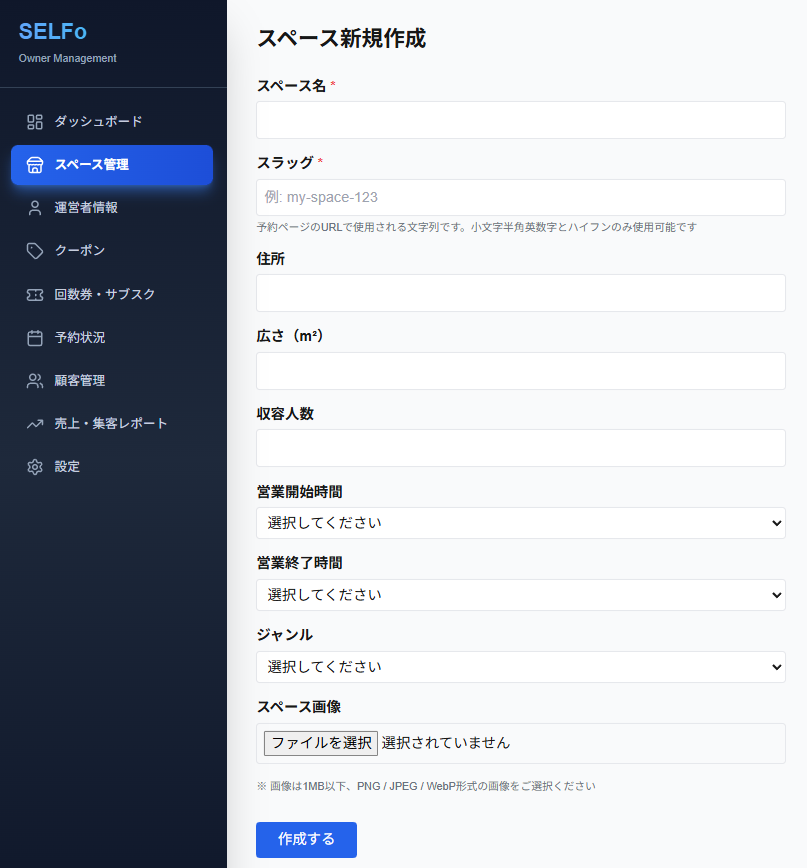
スペース新規作成
まずはスペースを新規作成してください。
*マークが付いている箇所はスペース公開情報として入力必須項目となります。
各スペースの詳細設定
スペースの新規作成を保存し、左メニューの「スペース管理」をクリックして頂くと、作成したスペース一覧が表示されます。
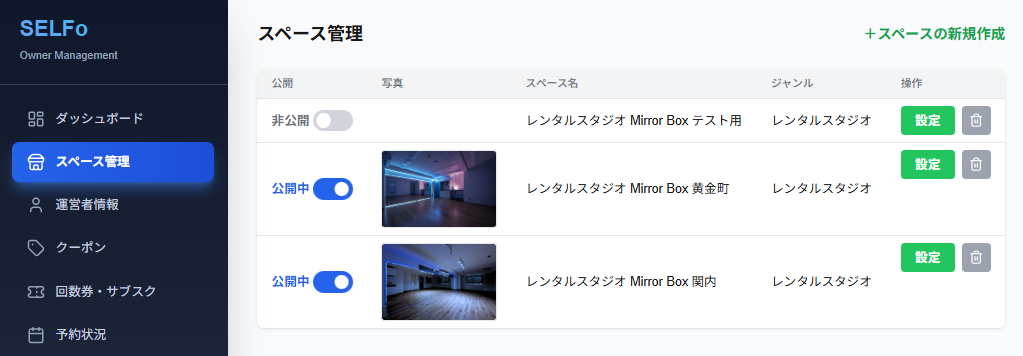
各スペースの緑の「設定」ボタンをクリックし、詳細を設定できます。
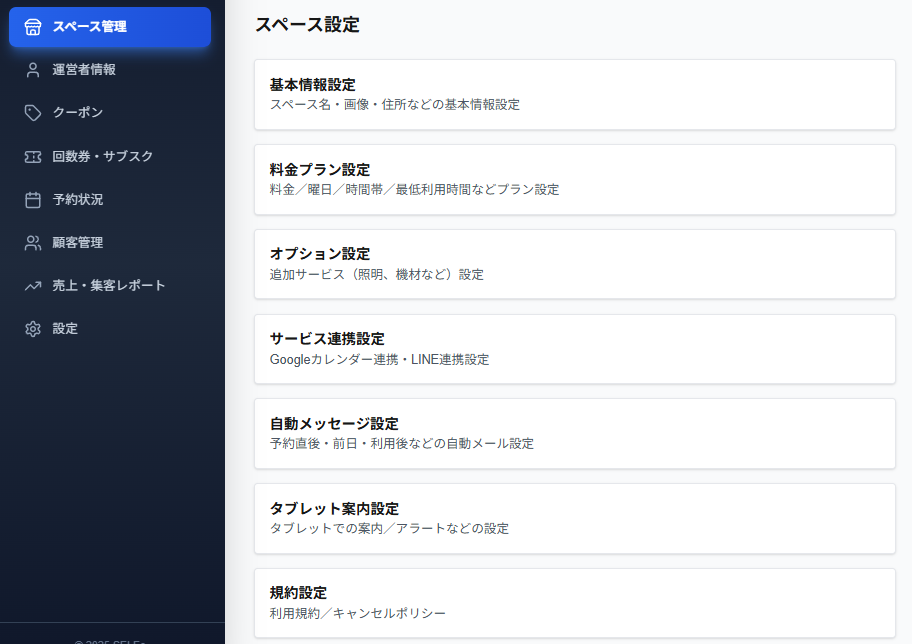
基本情報設定
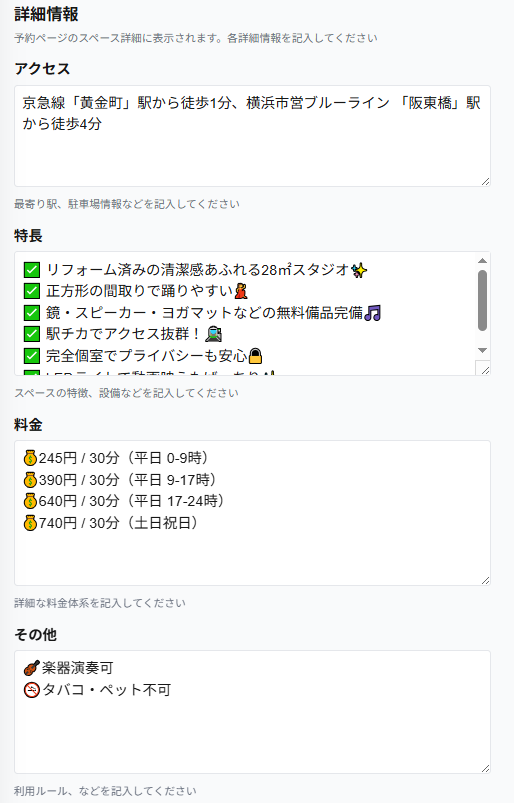
「スペース新規登録」時に設定した情報に加え、下記情報が設定可能です。必要に応じて設定してください。
- 公式サイトURL
- 予約ページで表示される詳細情報(アクセス・特徴・料金・その他)
料金プラン設定
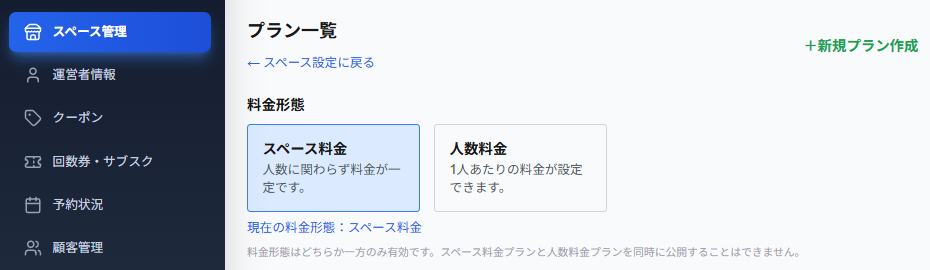
ここでは料金プランを設定可能です。
料金形態には「スペース料金」と「人数料金」があり、スペース料金は人数に関わらず料金が一定で、人数料金は一人あたりの料金が設定可能です。
料金プランの設定方法とプラン分けのポイントについては下記記事にて詳細を解説しております。
オプション設定
オプション設定では、備品やその他サービスを加えた場合発生する料金を設定できます。
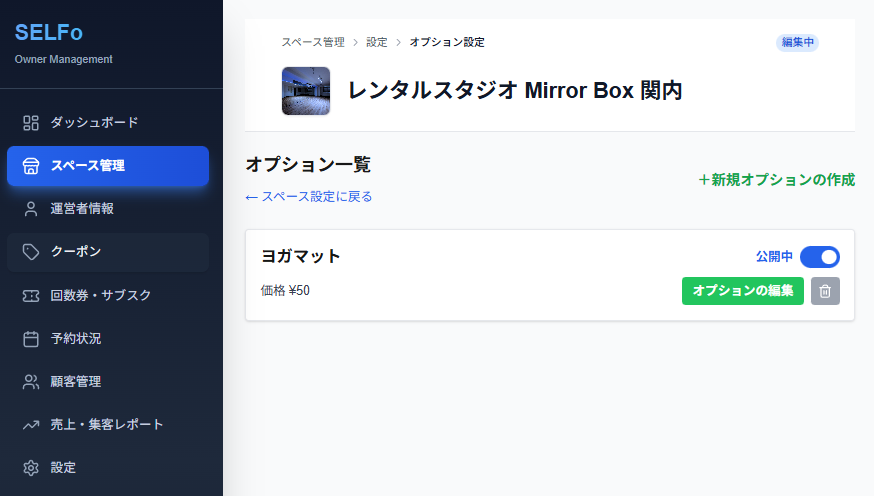
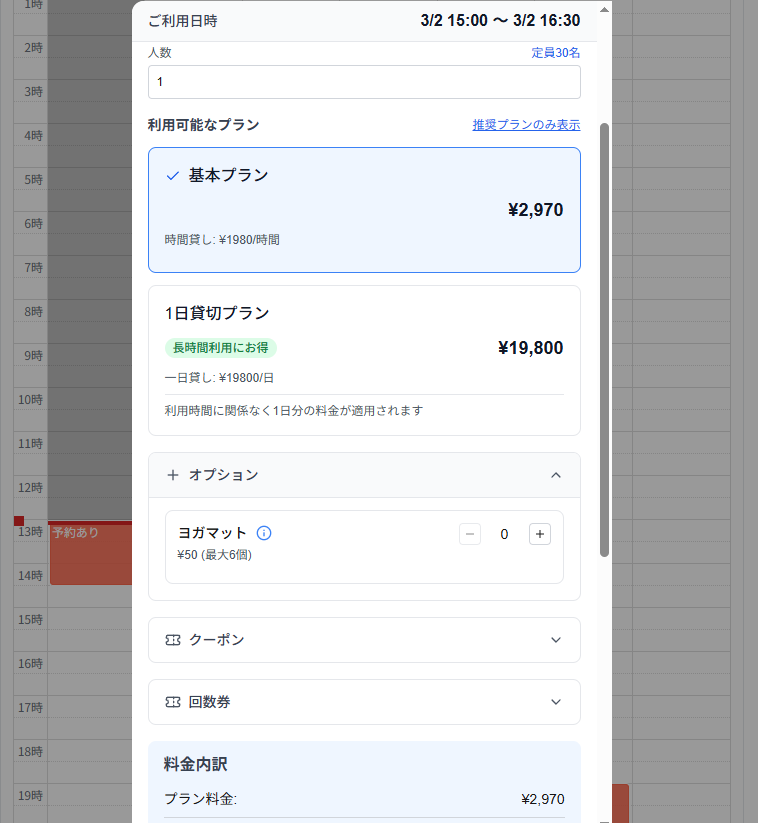
こちらで設定したオプションは、予約ページで表示されるようになります。
サービス連携設定(Googleカレンダー連携)
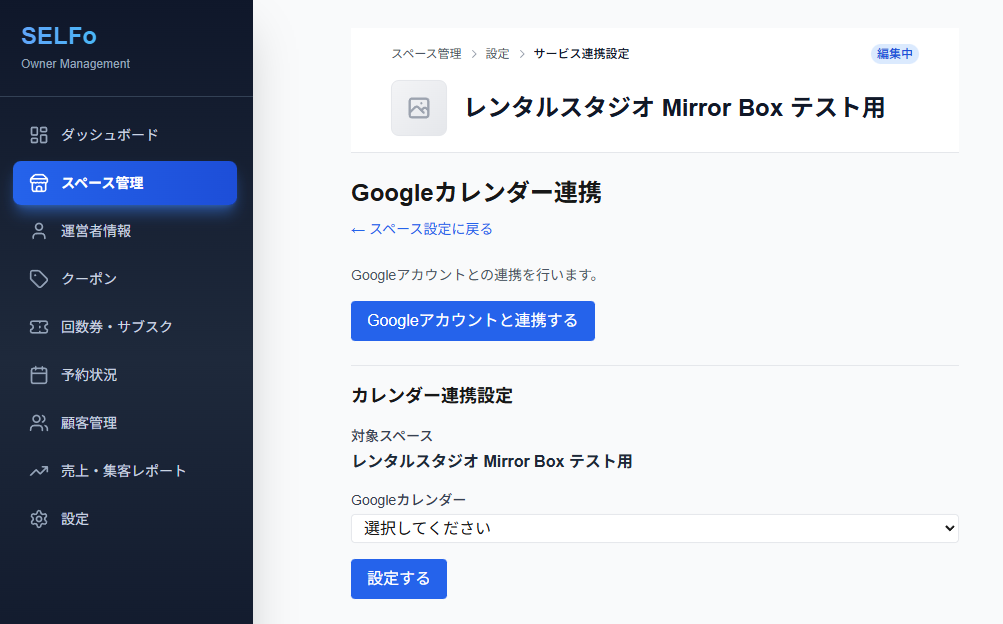
SELFoではGoogleカレンダーと連携し、リアルタイムで予約を店舗のカレンダーに記入する事が可能です。
こちらの設定が完了していないと予約ができませんのでご注意ください。
「スペース管理」>>「対象スペース」>>「サービス連携設定」>>「Googleアカウントと連携する」をクリックし、連携することができます。
対象スペースと対象のGoogleカレンダーが異なったりしないよう、一致しているかよくご確認ください。
また、もし「このアプリはGoogleで確認されていません」と表示された場合は、下記記事を参考に連携してください。
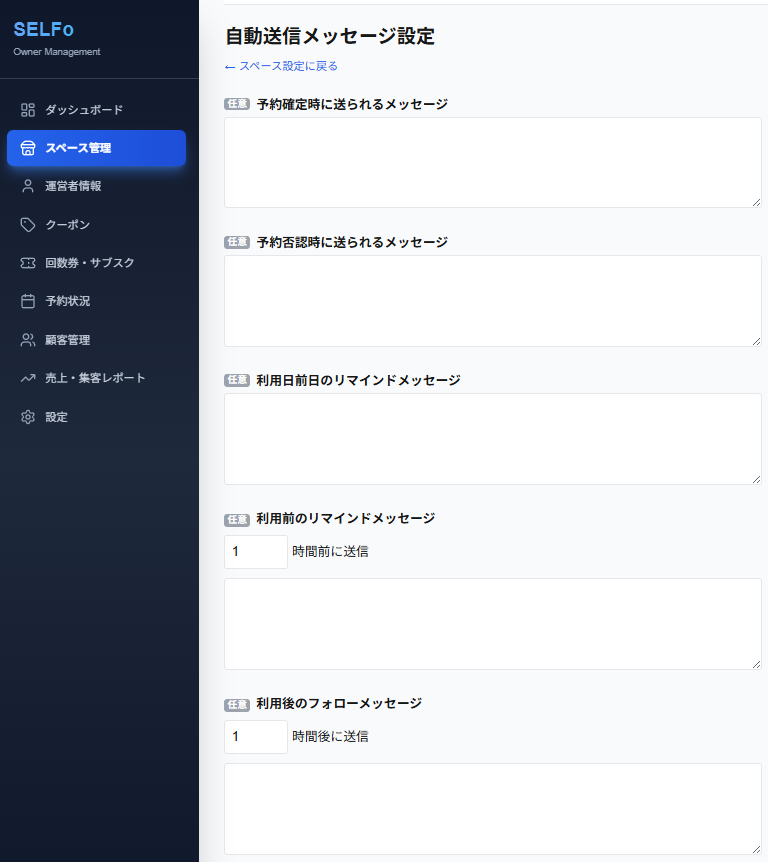
自動送信メッセージ設定
下記自動メッセージの内容を設定できます。全て設定する必要はなく、必要なタイミングに応じて設定してください。
- 利用確定時に送られるメッセージ
- 予約否認時に送られるメッセージ
- 利用日前日のリマインドメッセージ
- 利用前のリマインドメッセージ
- 利用後のフォローメッセージ
また、メッセージは全て予約者のメールアドレスに送信されます。
タブレット案内設定
まだ一般公開していない機能です。一般公開までしばらくお待ちください。
利用規約設定
キャンセルポリシー、利用規約を設定できます。
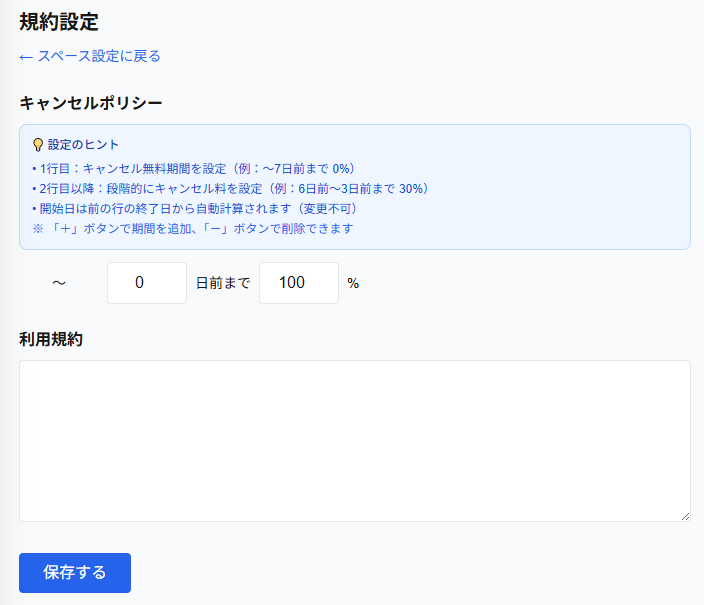
キャンセルポリシーの設定についてですが、0日前のポリシーを作成後は「+」ボタンが表示されない仕様です。
(初期状態では0日前に100%になっており、+-ボタンが表示されていません)
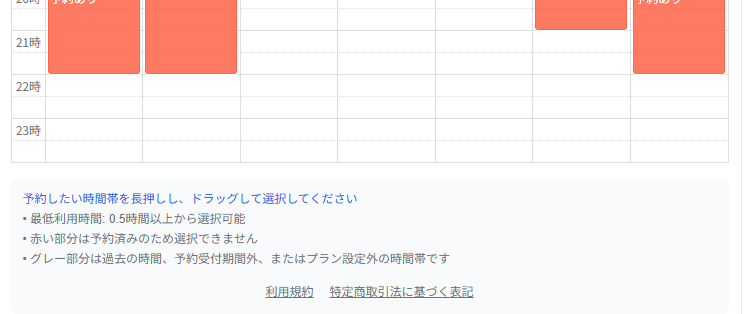
したがって、期間が遠い順にキャンセルポリシーを設定してください。下のスクリーンショットを例にすると、15日前からキャンセルポリシーを作成していくイメージとなります。
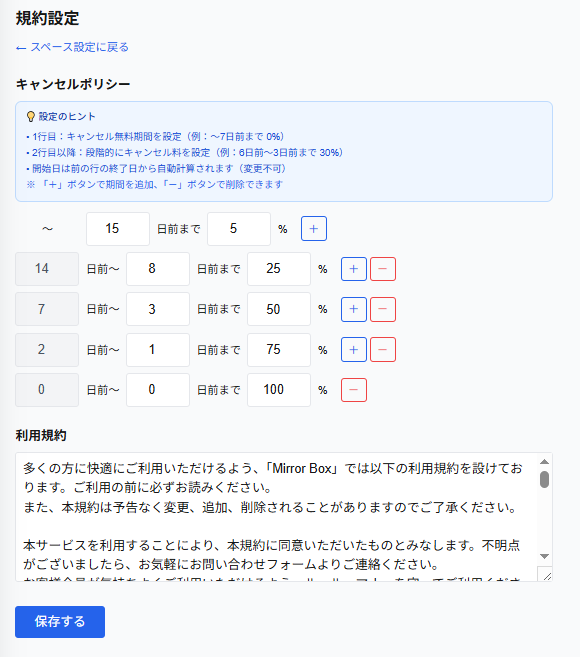
また、設定した利用規約は、予約ページの下部のリンクから確認できます。
スペース一覧ページの確認
スペース管理設定が完了したら、実際に予約ページを確認し、情報の入力に誤り等が無いか確認してください。
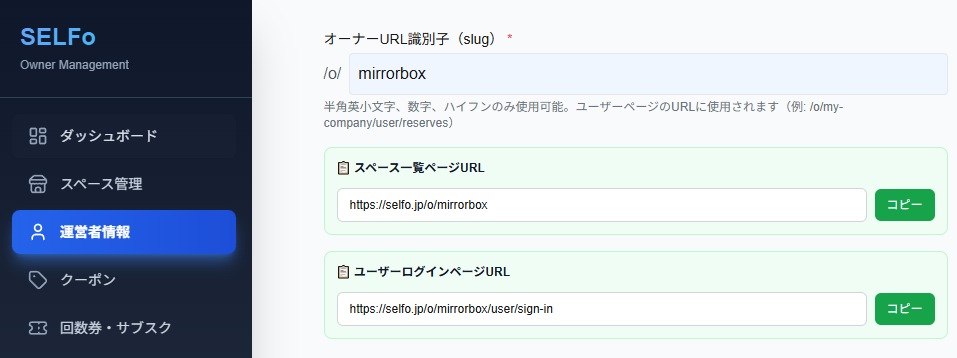
左メニューで「運営者情報」を選び、スペース一覧ページのURLを取得し、アクセスしてください。
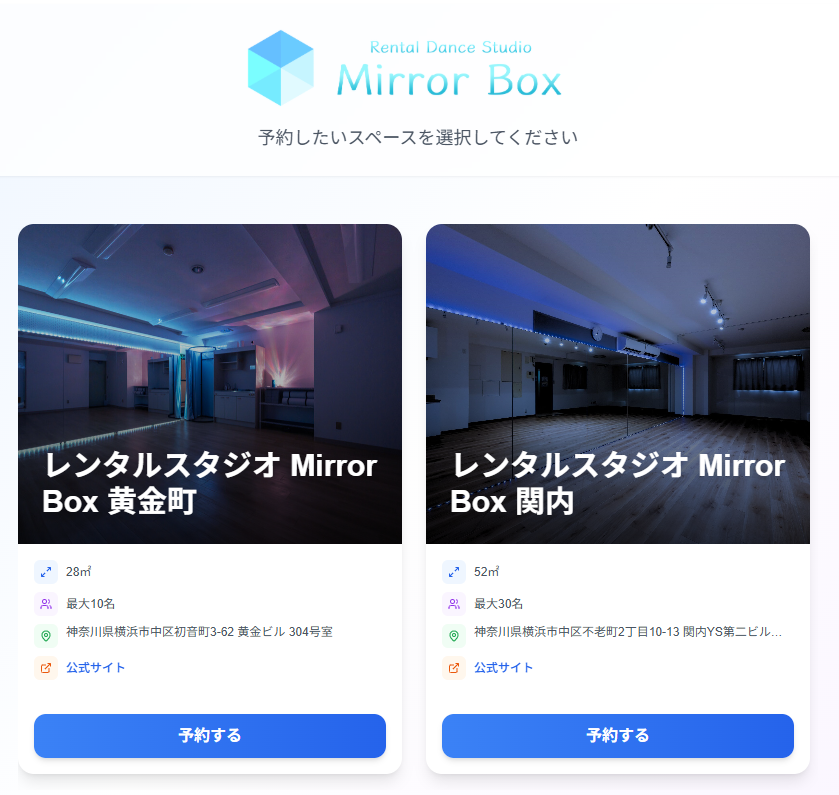
表示されていない場合は、「スペース管理」でスペース一覧を表示させ、公開オンオフのスイッチを確認してください。
予約ページにアクセスし、スペースのイメージ画像の部分をクリックするとスペースの詳細情報が表示されます。
こちらに不備等ないか確認してください。
内容は「スペース管理」>「(各スペースの)設定」>「基本情報設定」から編集可能です。
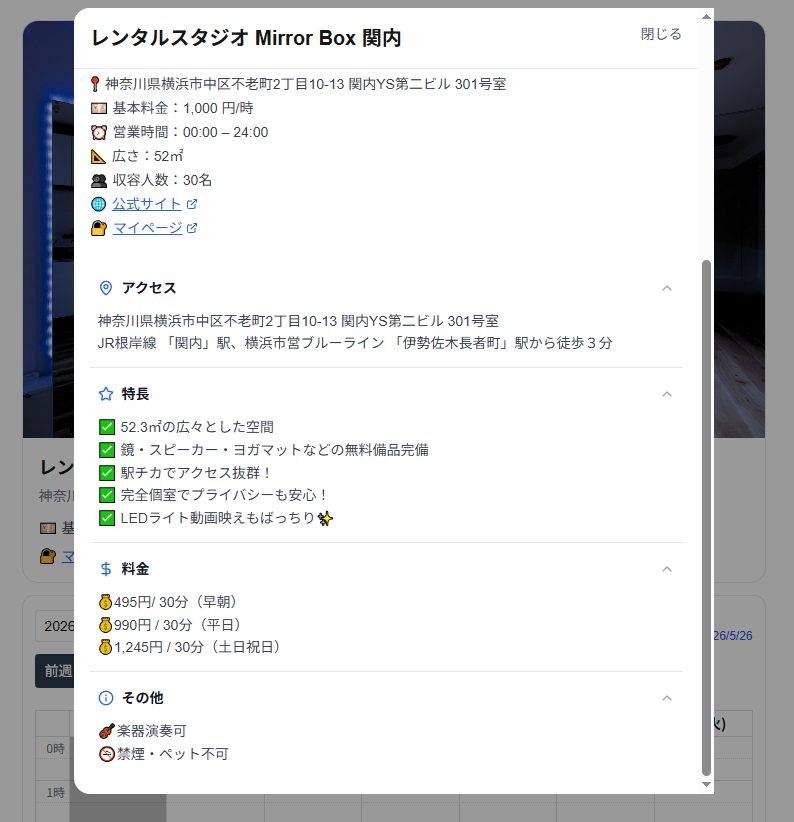
曜日・時間帯など、料金が変更されるタイミングでそれぞれ正しく料金が表示されるか確認してください。
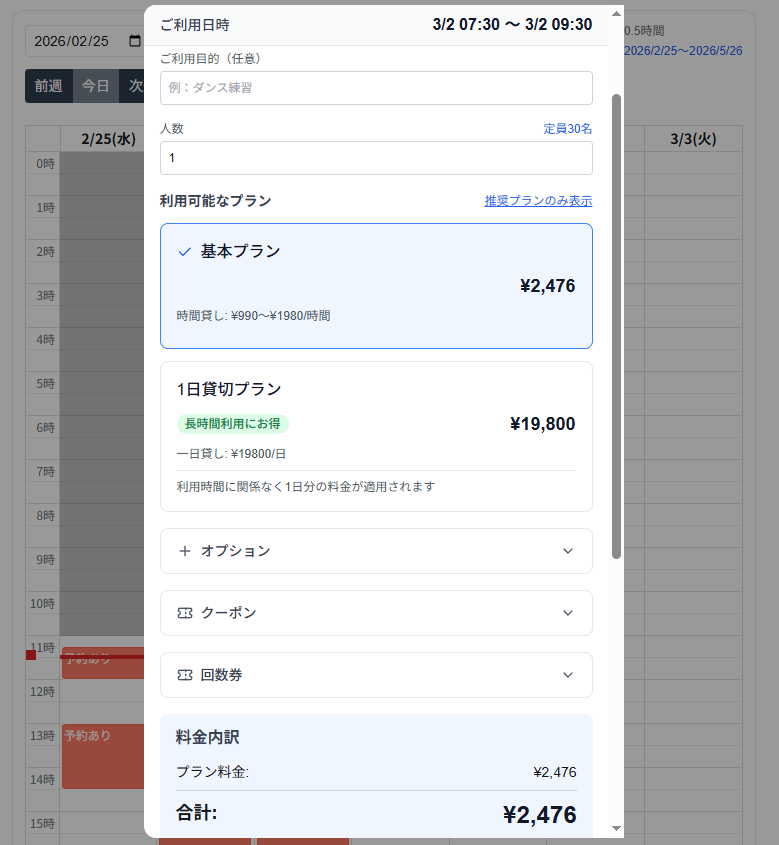
お客様の目線で問題無く予約できるか確認いただくために、1回は実際にご自身でテスト予約して頂く事を推奨します。
案内メールは「スペース管理」>「設定」>「自動メッセージ設定」から設定可能です。
お客様目線でのご利用の流れは下記記事をご参照ください。下記記事での案内内容が正常にできていれば問題ありません。
回数券・クーポンの作成方法
回数券・クーポンの作成方法につきましては下記記事をご参照ください。
LINE連携方法
SELFoはLINEと連携させることも可能です。